
ConveyThis WordPress : paramètres étendus et contrôles clés
Un site multilingue n'est pas seulement un outil de traduction — il s'agit de donner aux visiteurs la bonne langue rapide, en gardant la navigation cohérente et en s'assurant que Google peut indexer correctement chaque langue.
ConveyThis fait cela en deux couches :
- Paramètres du plugin WordPress (où vous choisissez vos langues, configurez le sélecteur de langue, contrôlez la structure des URL traduites et les options de référencement, et gérez des outils tels que les pages en bloc et le glossaire pour exclure des pages ou garder les termes clés cohérents)
- ConveyThis paramètres du tableau de bord (où vous gérez des contrôles de traduction avancés tels que l'édition de traductions, les règles de liste blanche et l'importation/exportation)
Paramètres étendus dans le plugin WordPress
Si vous n'avez pas encore installé et connecté ConveyThis, suivez le guide d'installation officiel étape par étape ici.
Après avoir installé et activé le plugin, vous verrez ConveyThis dans le menu d'administration WordPress de gauche. Cliquez dessus pour ouvrir la page des paramètres du plugin, où les principaux onglets de configuration apparaissent en haut
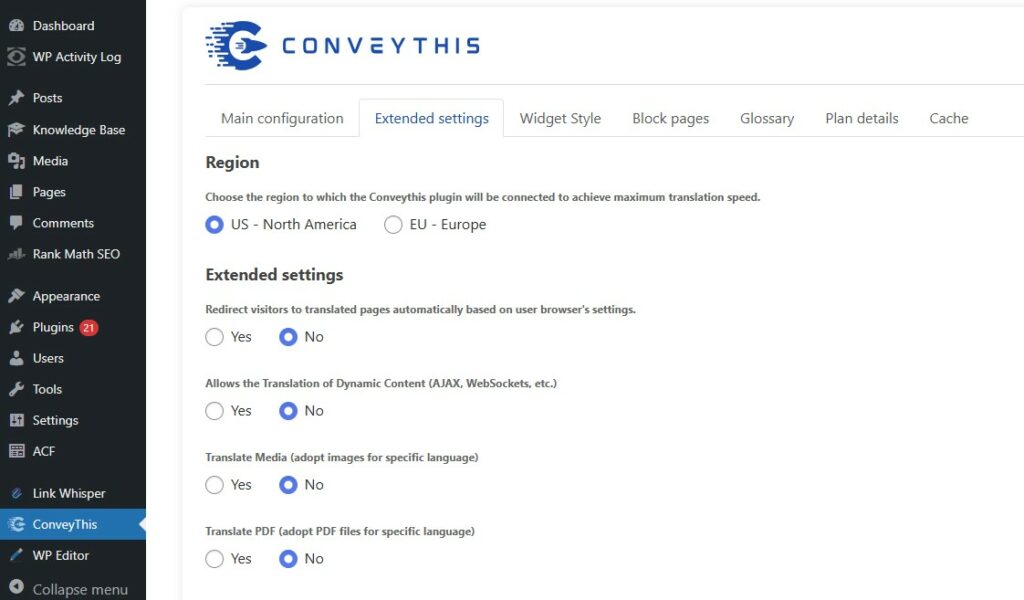
Exemple de tableau de bord d'administration WordPress avec le plugin ConveyThis ouvert
Région
Ce qu'il fait : C'est le tout premier réglage dans Paramètres étendus. Il vous permet de choisir à quelle région de serveur le plugin ConveyThis se connecte pour de meilleures performances.
Pourquoi c'est important : Choisir la région la plus proche peut améliorer la vitesse et la réactivité de la traduction.
Redirection basée sur le navigateur
Ce qu'il fait : Envoie automatiquement les visiteurs vers la version linguistique correspondante en fonction de la langue de leur navigateur
Quand activer :
- Vous servez les visiteurs dans des langues distinctes et souhaitez “détection automatique de la langue.”
- Exemple : les utilisateurs disposant de paramètres de navigateur espagnols atterrissent sur
/es/automatiquement
Quand rester OFF :
- Si vous avez besoin que les visiteurs commencent toujours par la langue par défaut (certaines entreprises préfèrent cela)
- Si vous exécutez des campagnes marketing spécifiques à une région et souhaitez que les utilisateurs choisissent manuellement
Remarque importante sur le référencement : Si cette option est activée pendant une longue période, les moteurs de recherche peuvent commencer à afficher la version traduite de votre site dans les résultats de recherche. Cela se produit parce que les robots des moteurs de recherche peuvent être redirigés vers une version linguistique (comme /fr/) et traitez ensuite cette version comme la page principale
Traduire du contenu dynamique (AJAX / WebSockets)
Ce qu'il fait : Traduit le texte qui apparaît après le chargement de la page (sans actualisation complète), comme les fenêtres contextuelles, les filtres de défilement/produit infinis et d'autres sections générées par script
Quand activer : Activez cette option si des parties de votre site chargent du contenu après avoir cliqué, fait défiler ou filtré
Traduire les médias
Ce qu'il fait : Vous permet de montrer différentes images par langue
Parfait pour:
- Bannières de page d'accueil avec texte
- Infographies
- Images promotionnelles contenant du texte spécifique à la langue
Comment il est généralement utilisé :
- Tourner Traduire les médias = Oui
- Enregistrer les modifications
- Dans l'éditeur ConveyThis, sélectionnez l'image et fournissez la version traduite (URL de l'image) par langue.
- Vous pouvez trouver plus d'informations ici.
Piège courant : Remplacer une image par une taille différente peut briser l'espacement de mise en page —essayez de garder les dimensions similaires.
Traduire PDF
Ce qu'il fait
Vous permet de montrer un PDF différent par langue en échangeant le lien PDF (afin que les visiteurs téléchargent le bon fichier pour leur langue).
Important
Ce paramètre ne traduit pas le PDF automatiquement — il commute uniquement le lien vers un PDF spécifique à la langue que vous fournissez.
Flux de travail recommandé
- Traduisez d'abord votre PDF (DocTranslator est une excellente option si vous souhaitez un moyen rapide et convivial de générer des PDF traduits)
- Téléchargez chaque PDF de langue un endroit public (par exemple, votre bibliothèque multimédia WordPress ou un CDN)
- Activer Traduire PDF = Oui
- Dans le Éditeur visuel, échangez le lien PDF par langue afin que chaque langue pointe vers le bon fichier.
Pourquoi DocTranslator est mentionné ?
La plupart des gens découvrent qu'ils n'ont pas besoin “de traduction PDF” à l'intérieur du site — ils ont besoin fichiers PDF traduits. DocTranslator s'intègre naturellement ici car elle vous aide à créer ces PDF traduits, cette fonctionnalité peut donc faire son travail : servir le bon PDF au bon public.
Conseil rapide
Nommez clairement les fichiers (par exemple, catalog-en.pdf, catalog-es.pdf) pour éviter de mélanger les liens entre les langues.
Traduire les liens
Le Traduire les liens La fonctionnalité ajuste automatiquement les liens de votre page pour qu'ils correspondent à chaque version en langue traduite.
Cela contribue à améliorer à la fois l’expérience utilisateur et la visibilité SEO des sites Web multilingues.
Par exemple:
- Page originale:
https://example.com/about-us - Traduit (espagnol) :
https://example.com/es/sobre-nosotros - Traduit (français):
https://example.com/fr/a-propos
Chaque version traduite de votre site Web disposera d'une URL propre et spécifique à la langue qui rendra la navigation intuitive pour les visiteurs internationaux.
Direction du texte (LTR ↔ RTL)
Ce qu'il fait : Change la direction de mise en page pour les langues RTL (arabe, hébreu, etc)
Activer lorsque : Vous ajoutez une langue RTL
Barre oblique arrière
Ce qu'il fait : Contrôle si les URL traduites se terminent par une barre oblique :
- Pas de barre oblique finale : /fr/page
- Barre oblique arrière : /fr/page/
Pourquoi c'est important : Les moteurs de recherche les traitent comme des URL différentes. Changer cela ultérieurement peut créer des redirections supplémentaires ou des versions d'URL en double, sauf si les anciennes URL sont correctement redirigées
Recommandation: Choisissez un style et restez-y fidèle
Conseil rapide : Faites correspondre le style d'URL existant de votre site (vérifiez vos URL de langue par défaut)
Langue cible par défaut (facultatif)
Choisissez le langue traduite principale vous voulez que ConveyThis soit traité comme la cible par défaut (par exemple, l'espagnol si c'est votre traduction principale).
- Réglez-le si vous vous concentrez principalement sur une seule langue traduite.
- Laisser “Aucune valeur” si vous prenez en charge plusieurs langues de manière égale.
RÉFÉRENCEMENT
Cette section contrôle les signaux SEO sur vos pages multilingues.
Balises Hreflang
Ce qu'il fait : Ajoute des balises hreflang afin que Google comprenne quelle URL est destinée à quelle langue. Cela aide les moteurs de recherche à afficher la page de langue correcte dans les résultats.
Recommandé: Garder “Ajouter à toutes les pages” activé.
Pourquoi c'est important : Sans hreflang, Google peut mélanger les langues dans les résultats de recherche ou afficher la mauvaise langue aux utilisateurs.
Traduire des données structurées (JSON-LD)
Ce qu'il fait : Traduit les données structurées JSON-LD sur vos pages (les champs de texte du schéma).
Quand activer (recommandé pour le référencement) :
- Votre site utilise un schéma avec du texte : noms de produits, descriptions, réponses FAQ, description de l'organisation, etc.
- Vous souhaitez que chaque version linguistique ait un schéma qui corresponde à son contenu visible.
Quand vous pourriez le garder OFF :
- Votre schéma contient principalement des valeurs non textuelles (ID, nombres), ou vous disposez d'un schéma personnalisé qui doit rester inchangé.
Comment vérifier :
- Ouvrez une page traduite et vérifiez si les données structurées correspondent au contenu traduit
- Si quelque chose ne va pas, désactivez et testez à nouveau
Personnaliser les langues
Cela contrôle la façon dont les langues apparaissent dans votre commutateur et votre interface.
Options typiques que vous configurerez :
- Quelles langues sont visibles
- Où les langues apparaissent (commutateur, menu)
- Comment se comporte le sélecteur de langue (en fonction des onglets de votre plugin : “Style du widget”, etc)
Une fois la configuration terminée Paramètres étendus, vous pouvez passer aux autres onglets du plugin pour gérer les règles de traduction et la cohérence —comme l'exclusion de pages ou d'éléments spécifiques et l'application de la terminologie préférée
Pages en bloc (pages exclues)
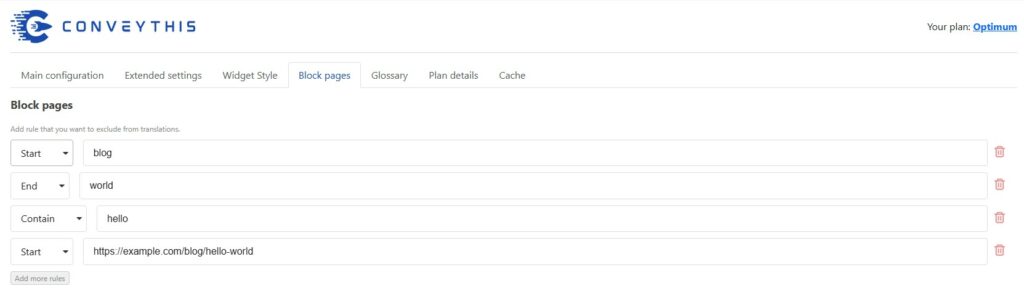
Exemple de règles de pages bloquées
Ce qu'il fait : Empêche la traduction de pages spécifiques. Ceci est utile lorsque certaines URL doivent toujours rester dans la langue d'origine (ou ne doivent pas être accessibles dans d'autres langues).
Comment ajouter des pages exclues (règles) :
- Commencer – Exclure toutes les pages commençant par
. Par exemple, https://example.com**/blog**/hello-world - Fin – Exclure toutes les pages se terminant par
. Par exemple, https://example.com/blog/hello-**world** - Contenir – Exclure toutes les pages contenant une URL
. Par exemple, https://example.com/blog/**hello**\-world - Égal – Exclure une seule page où l'URL est exactement la même que
. Par exemple, https://example.com/blog/hello-world
Meilleure pratique : Exclure les sections qui ne doivent pas être traduites (exemples courants : pages de compte, outils internes, pages de confirmation, certains flux de paiement —selon votre configuration).
À l'exclusion des éléments de page spécifiques (ID et classes)
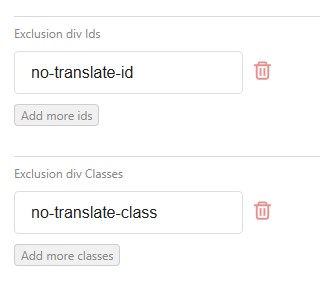
Exemple d'identifiants et de classes exclus
Où: ConveyThis → Bloquer les pages → faire défiler vers Div d'exclusion Ids et Classes div d'exclusion
Ce qu'il fait : Empêche la traduction de certaines parties d'une page.
- Div d'exclusion Ids = exclure un élément spécifique (bloc unique)
- Classes div d'exclusion = exclure plusieurs éléments qui partagent le même composant/style
Comment utiliser (ID ou classes)
- Entrez la valeur sans symboles:
- ID : type
your-id-name(ne pas inclure#) - Classe : type
your-class-name(ne pas inclure.)
- ID : type
- Cliquez Ajouter plus d'identifiants ou Ajouter plus de classes si vous avez besoin de plus d'entrées
- Cliquez Enregistrer les paramètres
Conseil: Si vous ne connaissez pas l'ID ou la classe, cliquez avec le bouton droit sur l'élément de votre page → Inspecter → copier la valeur de id="..." ou class="...".
Glossaire
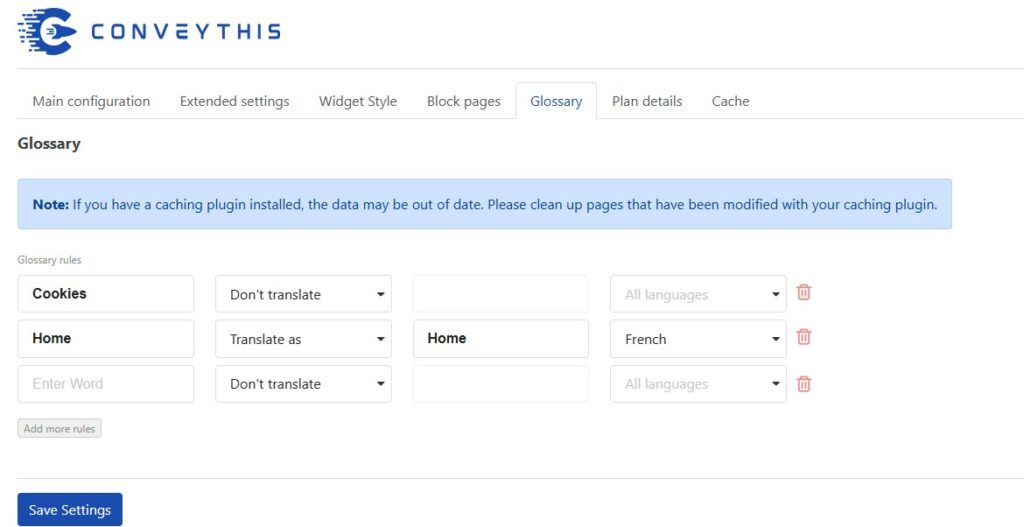
Où: ConveyThis → Glossaire
Ce qu'il fait : Vous permet de contrôler la manière dont des mots/phrases spécifiques sont traduits afin que votre terminologie reste cohérente.
Utilisez le glossaire pour :
- Noms de marque (à conserver inchangés)
- Noms de produits / caractéristiques
- Termes industriels qui doivent toujours se traduire de la même manière
Fonctionnalités du tableau de bord (ConveyThis)
Des fonctionnalités utiles sont également disponibles dans votre tableau de bord ConveyThis. Pour y accéder, connectez-vous ici : https://app.conveythis.com/account/login/
Traduction personnalisée — ConveyThis tableau de bord
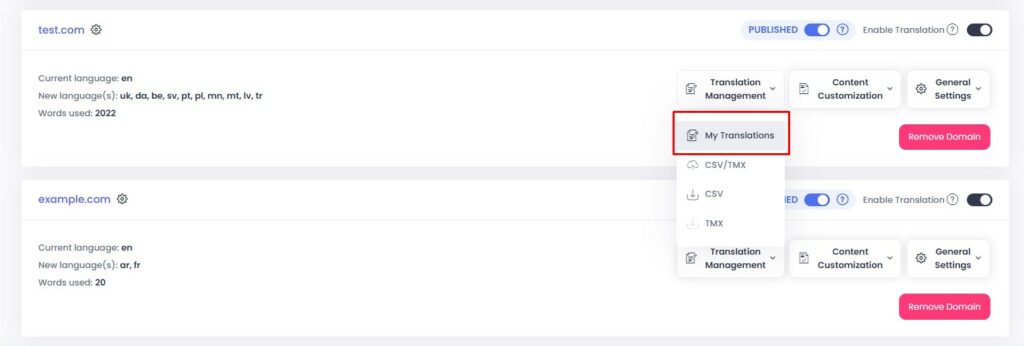
Où le trouver :
Dans votre tableau de bord, trouvez votre domaine, puis allez à Gestion de la traduction → Mes traductions.
Ce qu'il fait :
Vous permet de modifier manuellement les traductions et d'affiner ce que voient les visiteurs. C'est ici que vous pouvez corriger la formulation, ajuster le ton et mettre à jour des éléments spécifiques à la langue comme des images ou des liens PDF.
Flux de travail typique :
- Ouvert Mes traductions
- Sélectionnez le langue cible et page
- Cliquez Modifier la traduction ou ouvrez le Éditeur visuel
- Mettre à jour la traduction de l'élément requis
- Enregistrez, puis actualisez votre site Web pour confirmer les modifications
Le plus utile pour :
- Titres et boutons CTA
- Étiquettes de navigation
- Tarification et texte de présentation
- Remplacements d'images (quand Traduire les médias est activé)
- Remplacements de liens PDF (quand Traduire PDF est activé)
- ou toute autre traduction personnalisée
Liste blanche — ConveyThis tableau de bord
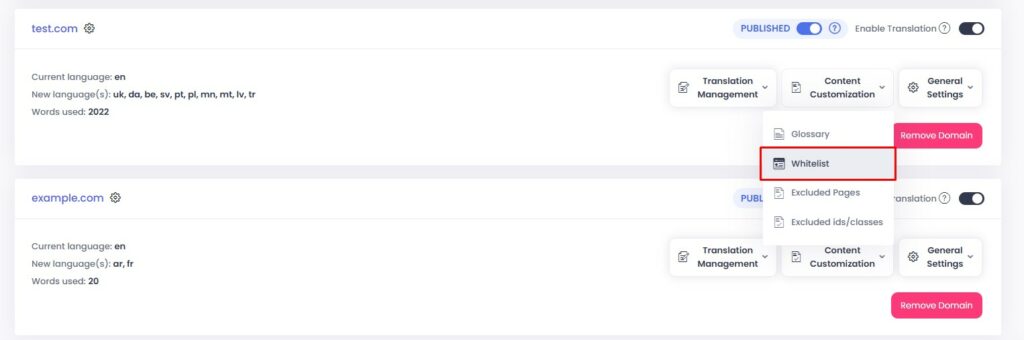
Où le trouver :
Dans votre tableau de bord, sous votre domaine, puis allez à Personnalisation du contenu → Liste blanche.
Ce qu'il fait :
Liste blanche signifie “traduire uniquement ces pages.” Toute page non ajoutée à la liste blanche restera non traduite.
Idéal pour :
- Sites où seules certaines pages doivent être multilingues (par exemple, les pages marketing), tandis que d'autres sections doivent rester dans une seule langue.
Comment l'utiliser :
- Ouvert Liste blanche
- Ajoutez les pages que vous souhaitez traduire (manuellement ou en utilisant les options de structure de votre site/plan du site)
- Enregistrer les modifications
Important: La liste blanche est intentionnellement stricte — commencez d'abord par vos pages les plus importantes, puis développez-la progressivement.
ConveyThis simplifie le passage au multilinguisme : installez le plugin, choisissez vos langues et laissez-le gérer le gros du travail des pages traduites, de la navigation et des versions linguistiques optimisées pour le référencement. Avec quelques ajustements rapides pour plus de cohérence (comme des exclusions et un glossaire) et un polissage facultatif dans le tableau de bord, vous obtenez un site qui semble naturel dans toutes les langues sans transformer la traduction en un projet constant. Configurez-le une fois, ajustez-le selon vos besoins et profitez d'un site Web multilingue qui fonctionne tout simplement.