
ConveyThis : Étapes faciles pour configurer des sous-domaines et des sous-répertoires
Sous-domaine vs sous-répertoire (explication simple)
Utiliser un sous-domaine (fr.example.com). Chaque langue est son propre nom d'hôte et votre site principal reste sur votre hôte. Vous ajoutez un enregistrement CNAME par langue.
Sous-répertoire (example.com/fr/) place les langues dans des dossiers sur le même domaine. Sur un site personnalisé, cela signifie pointer le domaine vers ConveyThis, donc l'ensemble du site est servi par notre intermédiaire. C'est la configuration qui cause la plupart des problèmes : DNS, SSL, redirections et site d'origine hors ligne. Utilisez-le uniquement si vous en avez spécifiquement besoin /fr/ URL.
Les deux ajoutent des balises hreflang. Le sous-domaine et le sous-répertoire se trouvent sur le Plan d'affaires ou supérieur.
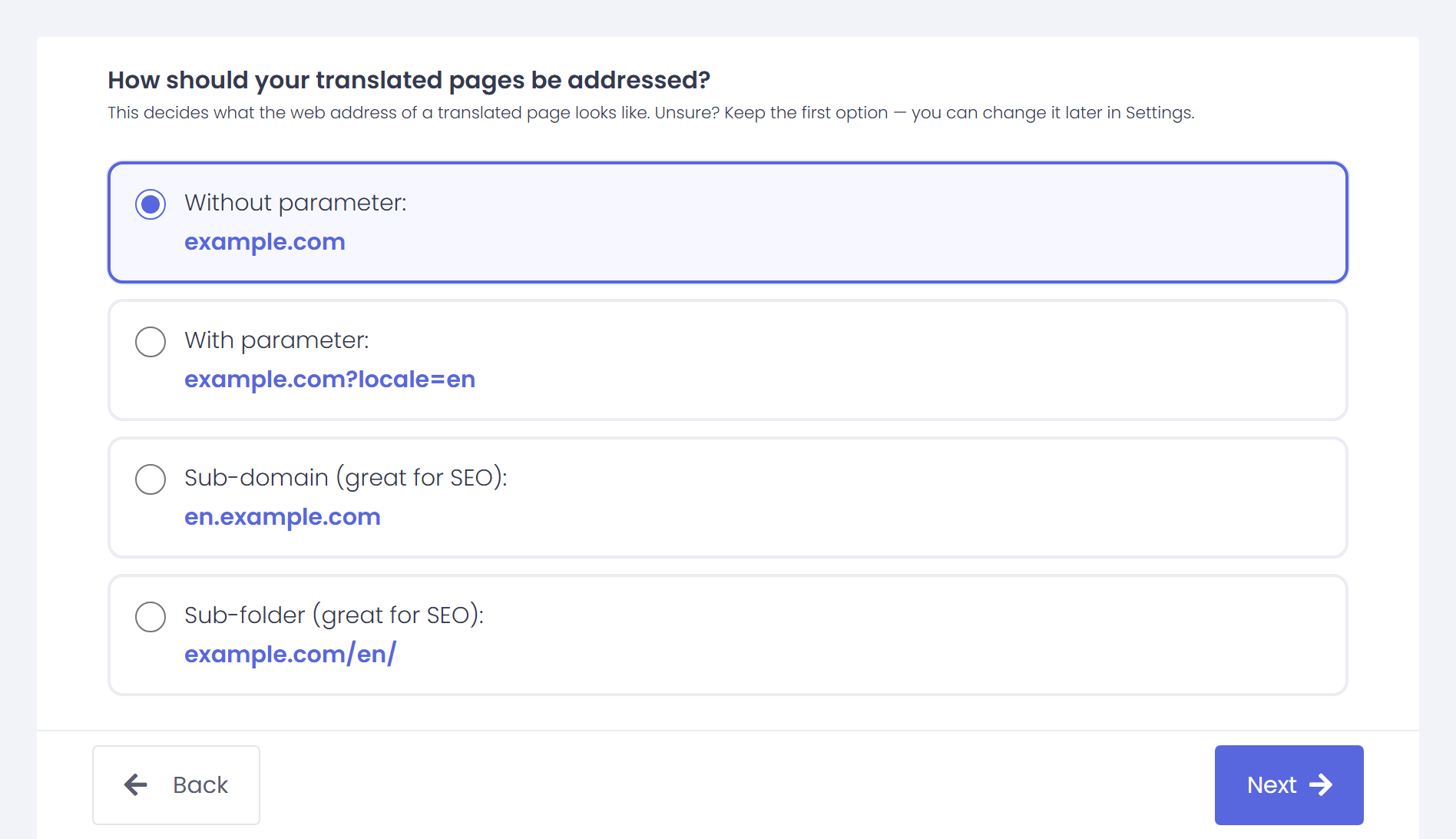
- Sous-domaine signifie que chaque langue est sur son propre nom d'hôte :
fr.example.com,nl.example.com - Sous-répertoire signifie que les langues vivent sous des dossiers sur le même domaine :
example.com/fr/,example.com/nl/
Lequel choisir
- Sous-domaine (utilisez ceci).
example.comreste sur votre hôte. Seulementfr.example.compointe vers ConveyThis. Les moteurs de recherche peuvent l'indexer et ConveyThis ajoute hreflang. - Sous-répertoire (ignorer sauf si vous en avez besoin
/fr/). Le DNS du site pointe vers ConveyThis. Un mauvais enregistrement supprime le site original, pas seulement les traductions. - WordPress. Le plugin active le sous-répertoire tout seul, et
/fr/fonctionne là-bas sans changement DNS. Basculez la structure de l'URL dans le plugin vers le sous-domaine si vous souhaitez des noms d'hôtes de langue.
Sous-domaine vs sous-répertoire : principales différences
| Fonctionnalité | Sous-domaine | Sous-répertoire |
|---|---|---|
| Exemple d'URL | fr.example.com | example.com/fr/ |
| Configuration du serveur | Souvent traité comme un site distinct | Géré au sein du même site/application |
| Autorité SEO | Peut être divisé en sous-domaines | Partagé sous un domaine principal |
| Exploration et indexation | Les moteurs de recherche peuvent explorer séparément | Rampé dans le cadre du site principal |
| implémentation hreflang | Soutenu | Soutenu |
| Analyse et suivi | Peut nécessiter un suivi inter-sous-domaines | Configuration de suivi simple |
| Cas d'utilisation | Recommandé. Votre site reste sur votre hébergeur | Seulement si vous avez besoin d'URL /fr/ |
| Recommandation SEO | Utilisez ceci | Ignorer sauf si vous avez besoin d'URL /fr/ |
Limites de la plateforme : vérifiez ceci avant de choisir
Toutes les plateformes ne peuvent pas utiliser les deux structures. ConveyThis masque ou désactive l'option qui ne fonctionnera pas pour votre type de site, donc si vous ne la voyez pas dans le tableau de bord, voici pourquoi :
- Shopify: le Sous-répertoire l'option est non disponible. Un magasin Shopify ne peut pas être servi via un proxy sur un chemin (
example.com/fr/), donc l'option Sous-dossier n'est pas proposée pour les domaines Shopify. Utilisez le Sous-domaine option à la place (fr.example.com, un enregistrement CNAME par langue) ou conserver la structure par défaut. - Wix, Bubble, Framer, Adorable : ni le sous-domaine ni le sous-répertoire ne sont actuellement pris en charge, donc seulement la valeur par défaut et
?locale=des structures sont proposées. Nous travaillons activement à permettre cela et partagerons les mises à jour dès qu'elles seront disponibles. - WordPress: La structure de l'URL est définie dans le plugin et non dans le tableau de bord. Le sous-répertoire est activé par défaut et ne nécessite aucun DNS. Passez-le au sous-domaine dans le plugin si vous souhaitez des noms d'hôtes linguistiques (voir la section WordPress ci-dessous).
- Squarespace: les deux structures fonctionnent, mais le sous-répertoire a besoin d'un enregistrement A supplémentaire pour
www(voir la note Squarespace ci-dessous).
Deux autres choses à savoir :
- Plan: Le sous-domaine et le sous-répertoire nécessitent le Plan d'affaires ou supérieur. Sur les forfaits gratuits et Starter, les options sont désactivées. Si vous ne les avez pas vus pendant l'assistant de configuration, vous pouvez les sélectionner plus tard dans Paramètres → Structure de l'URL.
- Dénomination: l'assistant de configuration appelle cette option Sous-dossier, la page Paramètres l'appelle Sous-répertoire. C'est la même structure (
example.com/fr/).
Si vous choisissez Sous-domaines → ajouter Nom de domaine enregistrements
Utilisez cette option lorsque vous souhaitez configurer des sous-domaines spécifiques à une langue, tels que fr.example.com, nl.example.com, etc.
Pour configuration basée sur la localisation, cette configuration traite chaque version comme une site web indépendant. Par exemple, la version française (fr.example.com) est spécialement conçu pour le Région France, avec son propre contenu et ses propres paramètres localisés.
Comment le configurer :
- Dans votre ConveyThis tableau de bord, ouvrez votre domaine et accédez à :
Paramètres généraux → Paramètres → Structure de l'URL
Sélectionner Sous-domaine (idéal pour le référencement) - ConveyThis affichera la cible DNS requise (le “ConveyThis nom du serveur”) pour vos sous-domaines de langue
- Dans votre gestionnaire DNS, ajoutez un enregistrement CNAME par langue:
- Nom / Hôte : le code de langue (exemple :
nl) - Taper: Nom de domaine
- Points vers / Cible : le nom du serveur ConveyThis (exemple :
dns2.conveythis.com)
Guide officiel (recommandé) : https://www.conveythis.com/help/add-cname-records-in-dns-manager
Après avoir enregistré les modifications DNS : La propagation du DNS peut prendre de quelques minutes à 24 heures. Une fois propagé, revenez au tableau de bord ConveyThis et vérifiez la connexion. Si vous avez des questions, contactez [email protégé] ou utilisez le contact Forme
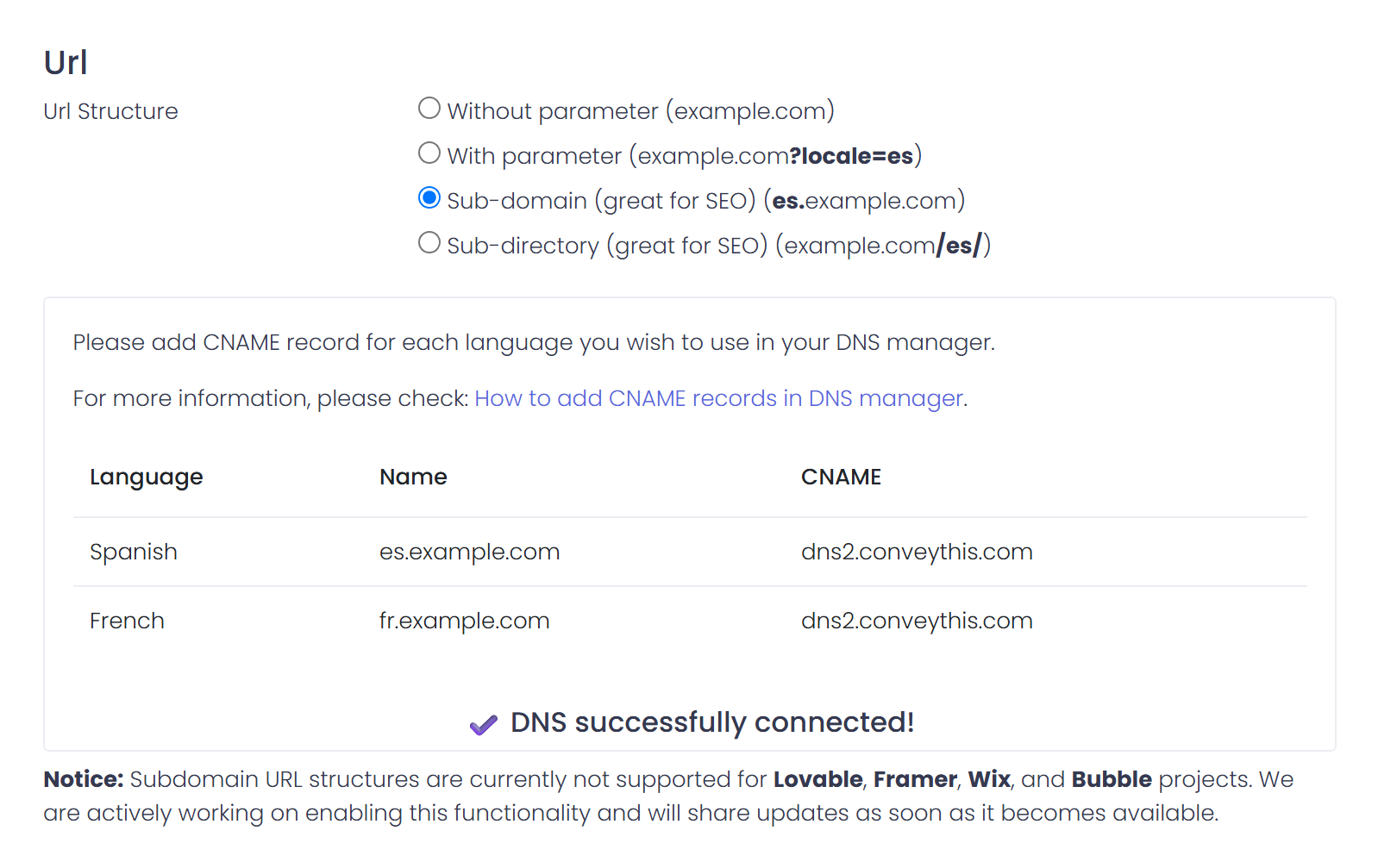
Structure d'URL de sous-domaine sélectionnée — ajouter un enregistrement CNAME pour chaque langue
Si vous choisissez Sous-répertoires → ajouter un Un enregistrement (IPv4)
Utilisez ceci uniquement lorsque vous avez besoin d'URL telles que example.com/fr. L'enregistrement A du domaine pointe vers ConveyThis, donc l'ensemble du site est servi par notre intermédiaire. C'est la configuration qui cause la plupart des problèmes.
- Dans votre ConveyThis tableau de bord, ouvrez votre domaine et accédez à :
Paramètres généraux → Paramètres → Structure de l'URL
Sélectionner Sous-répertoire (idéal pour le référencement) - Dans votre gestionnaire DNS, ajoutez un UNE enregistrement pour le domaine principal :
- Taper: UNE
- Nom / Hôte :
@ - Valeur: 178.156.132.155
Après avoir enregistré les modifications DNS, attendez la propagation DNS, puis revenez à ConveyThis et utilisez le Test DNS / vérification de connexion dans votre tableau de bord pour confirmer qu'il est connecté. Si quelque chose ne fonctionne pas comme prévu, contactez [email protégé] ou utilisez le formulaire de contact ConveyThis.
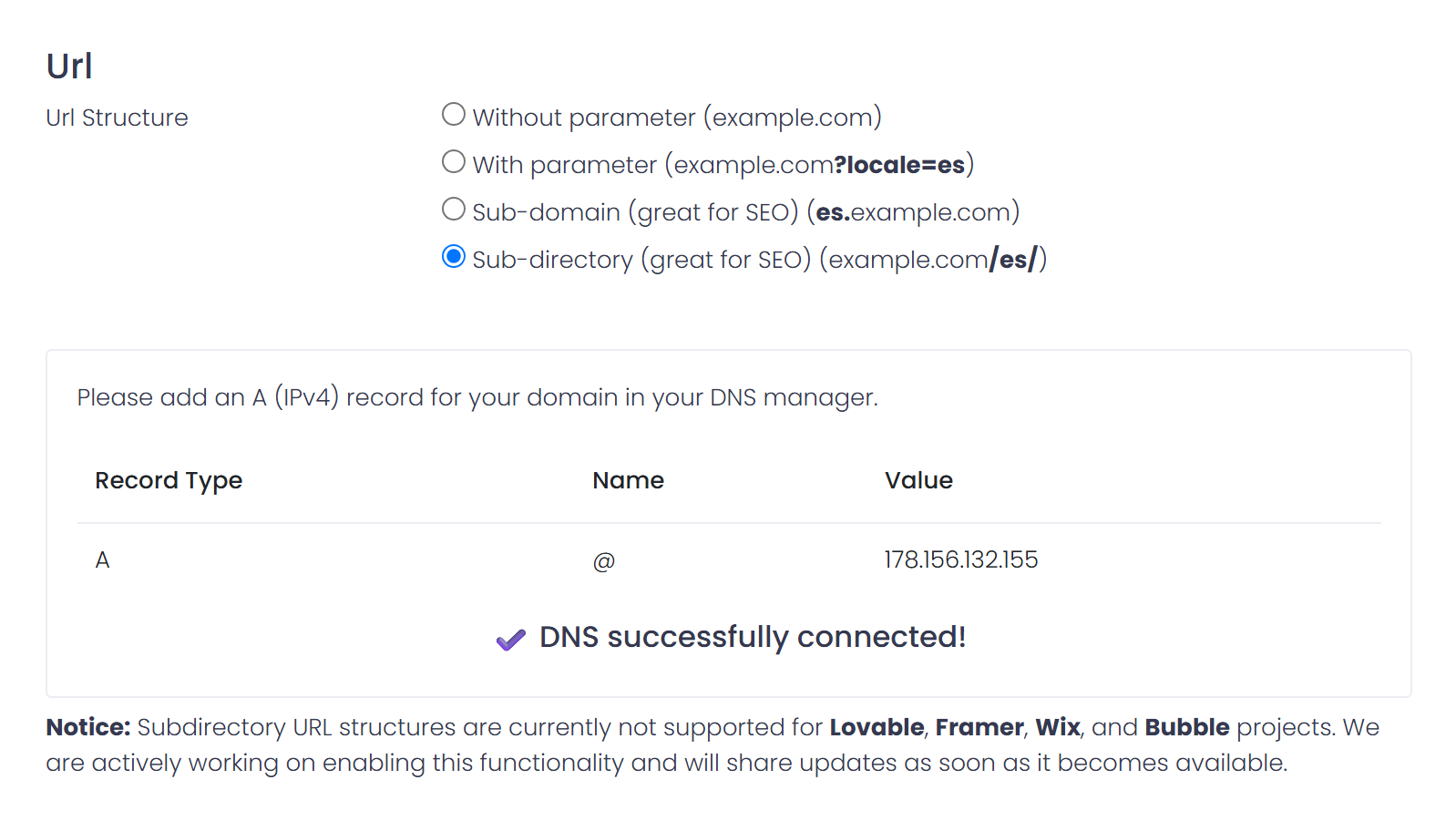
Écran de configuration DNS confirmant une connexion d'enregistrement A réussie avec la structure d'URL du sous-répertoire sélectionnée
Sites Web WordPress
Le plugin active le sous-répertoire par défaut, et /fr/ fonctionne là-bas sans changement DNS. Pour utiliser un sous-domaine, définissez la structure d'URL du plugin sur Sous-domaine et ajoutez les enregistrements CNAME qu'il affiche.
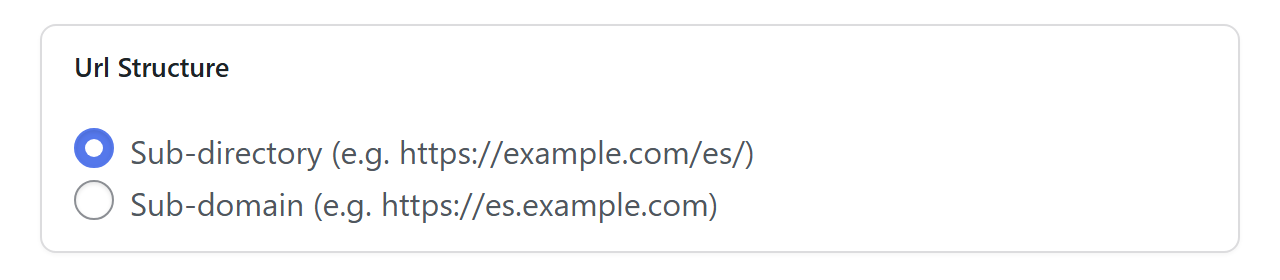
Squarespace note (importante)
Squarespace nécessite normalement des enregistrements DNS spécifiques pour @ (et www). Pour utiliser le Sous-répertoire option pour Squarespace :
- Dans votre gestionnaire DNS, supprimez le
wwwNom de domaine pointant versext-cust.squarespace.com. - Dans votre gestionnaire DNS, ajoutez un UNE enregistrer pour
www:- Taper: UNE
- Nom / Hôte :
www - Valeur: 178.156.132.155
Nous vous recommandons également d'utiliser le Sous-domaine option (CNAME par langue) ou contacter [email protégé] si vous rencontrez des difficultés.
www vs non-www (important)
Votre site peut vivre sur l'un ou l'autre example.com (non-www / apex, représenté par @ dans DNS) ou www.example.com. Les redirections décident laquelle est principale, mais Le DNS doit encore résoudre les deux problèmes, sinon les visiteurs/bots peuvent échouer avant qu'une redirection ne se produise.
- Si votre site principal est non-www, vos sous-répertoires seront
example.com/fr/ - Si votre site principal est www, vos sous-répertoires seront
www.example.com/fr/
Après avoir appliqué les mises à jour DNS, les modifications n'apparaîtront pas instantanément—Le DNS a besoin de temps pour se propager sur Internet. Une fois la propagation terminée, ouvrez votre tableau de bord ConveyThis et exécutez la vérification DNS pour confirmer la configuration. Si vos URL traduites ne se chargent pas encore, vérifiez que vous avez modifié le bon enregistrement (pour @ contre www) et que les entrées DNS requises de votre plateforme d'hébergement sont toujours en place (à l'exception des enregistrements Squarespace). Si vous êtes bloqué, envoyez un e-mail [email protégé] avec votre domaine et les enregistrements DNS dont vous disposez actuellement, et notre équipe vous guidera tout au long du correctif.