
ConveyThis WordPress: Erweiterte Einstellungen und Tastensteuerungen
Eine mehrsprachige Website ist nicht nur ein Übersetzungsschalter — es geht darum, den Besuchern die richtige Sprache zu geben schnell, um die Navigation konsistent zu halten und sicherzustellen, dass Google jede Sprache richtig indizieren kann.
ConveyThis macht das in zwei Schichten:
- WordPress-Plugin-Einstellungen (wo Sie Ihre Sprachen auswählen, das Sprachumschalter einrichten, die übersetzte URL-Struktur und SEO-Optionen steuern und Tools wie Blockseiten und Glossar verwalten, um Seiten auszuschließen oder Schlüsselbegriffe konsistent zu halten)
- ConveyThis Dashboard-Einstellungen (wo Sie erweiterte Übersetzungskontrollen wie das Bearbeiten von Übersetzungen, Whitelist-Regeln und Import/Export verwalten)
Erweiterte Einstellungen im WordPress-Plugin
Wenn Sie ConveyThis noch nicht installiert und verbunden haben, folgen Sie der offiziellen Schritt-für-Schritt-Installationsanleitung Hier.
Nach der Installation und Aktivierung des Plugins sehen Sie ConveyThis im linken WordPress-Admin-Menü. Klicken Sie darauf, um die Plugin-Einstellungsseite zu öffnen, auf der oben die Hauptkonfigurationsregisterkarten angezeigt werden
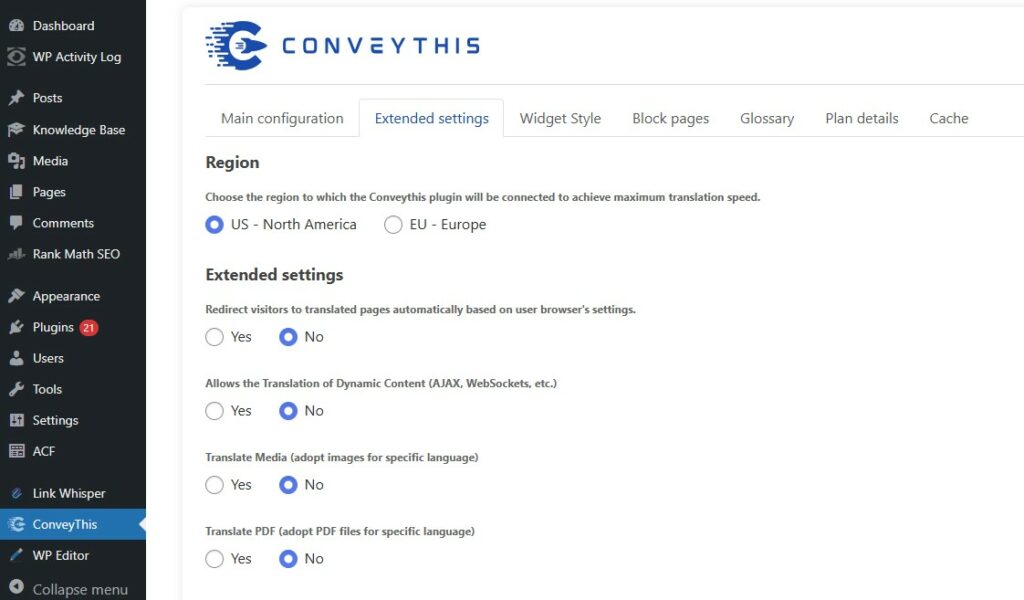
Beispiel für das WordPress-Admin-Dashboard mit geöffnetem ConveyThis-Plugin
Region
Was es tut: Dies ist die allererste Einstellung in Erweiterte Einstellungen. Damit können Sie auswählen, mit welcher Serverregion das ConveyThis-Plugin für die beste Leistung verbunden ist.
Warum es wichtig ist: Durch die Auswahl der nächstgelegenen Region können Übersetzungsgeschwindigkeit und Reaktionsfähigkeit verbessert werden.
Weiterleitung basierend auf dem Browser
Was es tut: Sendet Besucher automatisch zur passenden Sprachversion basierend auf ihrer Browsersprache
Wann aktivieren:
- Sie bedienen Besucher in verschiedenen Sprachen und möchten “automatische Spracherkennung.”
- Beispiel: Benutzer mit spanischen Browsereinstellungen landen auf
/es/automatisch
Wann Sie OFF halten sollten:
- Wenn Sie Besucher benötigen, beginnen Sie immer mit der Standardsprache (einige Unternehmen bevorzugen dies)
- Wenn Sie regionsspezifische Marketingkampagnen durchführen und möchten, dass Benutzer manuell auswählen
Wichtiger SEO-Hinweis: Wenn diese Option über einen längeren Zeitraum aktiviert ist, können Suchmaschinen beginnen, die übersetzte Version Ihrer Website in den Suchergebnissen anzuzeigen. Dies liegt daran, dass Suchmaschinen-Bots auf eine Sprachversion umgeleitet werden können (wie /es/) und behandeln Sie diese Version dann als Hauptseite
Dynamische Inhalte übersetzen (AJAX / WebSockets)
Was es tut: Übersetzt Text, der nach dem Laden der Seite angezeigt wird (ohne vollständige Aktualisierung), wie z. B. Popups, unendliche Scroll-/Produktfilter und andere skriptgenerierte Abschnitte
Wann aktivieren: Aktivieren Sie diese Option, wenn Teile Ihrer Website Inhalte nach dem Klicken, Scrollen oder Filtern laden
Medien übersetzen
Was es tut: Lässt dich zeigen Verschiedene Bilder pro Sprache
Perfekt für:
- Homepage-Banner mit Text
- Infografiken
- Promo-Bilder, die sprachspezifischen Text enthalten
Wie es normalerweise verwendet wird:
- Drehen Medien übersetzen = Ja
- Änderungen speichern
- Wählen Sie im Editor ConveyThis das Bild aus und geben Sie die übersetzte Version (Bild-URL) pro Sprache an.
- Weitere Informationen finden Sie hier Hier.
Häufige Falle: Das Ersetzen eines Bildes durch eine andere Größe kann den Layoutabstand unterbrechen —versuchen Sie, die Abmessungen ähnlich zu halten.
PDF übersetzen
Was es tut
Ermöglicht Ihnen, ein zu zeigen Unterschiedliches PDF pro Sprache durch Vertauschen des PDF-Links (damit Besucher die richtige Datei für ihre Sprache herunterladen).
Wichtig
Diese Einstellung Übersetzt das PDF nicht automatisch — es schaltet nur den Link auf a um Sprachspezifisches PDF, das Sie bereitstellen.
Empfohlener Workflow
- Übersetzen Sie zuerst Ihr PDF (DocTranslator ist eine großartige Option, wenn Sie eine schnelle, layoutfreundliche Möglichkeit zum Generieren übersetzter PDFs wünschen)
- Laden Sie jede Sprache als PDF hoch irgendwo öffentlich (z. B. Ihre WordPress-Mediathek oder ein CDN)
- Aktivieren PDF übersetzen = Ja
- Im Visueller EditorTauschen Sie den PDF-Link pro Sprache aus, sodass jede Sprache auf die richtige Datei verweist.
Warum wird DocTranslator erwähnt?
Die meisten Leute entdecken, dass sie “PDF-Übersetzung” innerhalb der Website nicht benötigen — sie benötigen Übersetzte PDF-Dateien. DocTranslator Passt hier natürlich, weil es Ihnen hilft, diese übersetzten PDFs zu erstellen, sodass diese Funktion ihre Aufgabe erfüllen kann: Stellen Sie das richtige PDF dem richtigen Publikum zur Verfügung.
Schneller Tipp
Benennen Sie Dateien deutlich (z. B catalog-en.pdf, catalog-es.pdf) um eine Vermischung von Links zwischen Sprachen zu vermeiden.
Links übersetzen
Die Links übersetzen Die Funktion passt Ihre Seitenlinks automatisch an jede übersetzte Sprachversion an.
Dies trägt dazu bei, sowohl das Benutzererlebnis als auch die SEO-Sichtbarkeit für mehrsprachige Websites zu verbessern.
Zum Beispiel:
- Originalseite:
https://example.com/about-us - Übersetzt (Spanisch):
https://example.com/es/sobre-nosotros - Übersetzt (Französisch):
https://example.com/fr/a-propos
Jede übersetzte Version Ihrer Website verfügt über eine saubere, sprachspezifische URL, die die Navigation für internationale Besucher intuitiv macht.
Textrichtung (LTR ↔ RTL)
Was es tut: Wechselt die Layoutrichtung für RTL-Sprachen (Arabisch, Hebräisch usw.)
Aktivieren, wenn: Sie fügen eine RTL-Sprache hinzu
Schleppender Schrägstrich
Was es tut: Steuert, ob übersetzte URLs mit einem Schrägstrich enden:
- Kein abschließender Schrägstrich: /es/Seite
- Schrägstrich nach hinten: /es/Seite/
Warum es wichtig ist: Suchmaschinen behandeln diese als unterschiedliche URLs. Wenn Sie dies später ändern, können zusätzliche Weiterleitungen oder doppelte URL-Versionen erstellt werden, es sei denn, die alten URLs werden ordnungsgemäß umgeleitet
Empfehlung: Wählen Sie einen Stil und bleiben Sie dabei
Kurzer Tipp: Passen Sie den vorhandenen URL-Stil Ihrer Website an (überprüfen Sie die URLs Ihrer Standardsprache)
Standardzielsprache (optional)
Wählen Sie die Hauptübersetzte Sprache Sie möchten, dass ConveyThis als Standardziel behandelt wird (z. B. Spanisch, wenn dies Ihre primäre Übersetzung ist).
- Stellen Sie es ein wenn Sie sich hauptsächlich auf eine übersetzte Sprache konzentrieren.
- Verlassen “Kein Wert” wenn Sie mehrere Sprachen gleichermaßen unterstützen.
SEO
Dieser Abschnitt steuert SEO-Signale auf Ihren mehrsprachigen Seiten.
Hreflang-Tags
Was es tut: Fügt hreflang-Tags hinzu, damit Google versteht, welche URL für welche Sprache ist. Dies hilft Suchmaschinen, die richtige Sprachseite in den Ergebnissen anzuzeigen.
Empfohlen: Behalten “Zu allen Seiten hinzufügen” ermöglicht.
Warum es wichtig ist: Ohne hreflang kann es sein, dass Google Sprachen in den Suchergebnissen mischt oder den Benutzern die falsche Sprache anzeigt.
Strukturierte Daten übersetzen (JSON-LD)
Was es tut: Übersetzt strukturierte JSON-LD-Daten auf Ihren Seiten (die Schematextfelder).
Wann aktivieren (empfohlen für SEO):
- Ihre Site verwendet ein Schema mit Text: Produktnamen, Beschreibungen, FAQ-Antworten, Organisationsbeschreibung usw.
- Sie möchten, dass jede Sprachversion ein Schema hat, das ihrem sichtbaren Inhalt entspricht.
Wann Sie es möglicherweise AUSlassen:
- Ihr Schema enthält hauptsächlich Nicht-Textwerte (IDs, Zahlen) oder Sie haben ein benutzerdefiniertes Schema, das unverändert bleiben muss.
So überprüfen Sie:
- Öffnen Sie eine übersetzte Seite und prüfen Sie, ob strukturierte Daten mit dem übersetzten Inhalt übereinstimmen
- Wenn etwas falsch aussieht, deaktivieren und erneut testen
Sprachen anpassen
Dadurch wird gesteuert, wie Sprachen in Ihrem Umschalter und Ihrer Benutzeroberfläche angezeigt werden.
Typische Optionen, die Sie konfigurieren:
- Welche Sprachen sichtbar sind
- Wo Sprachen erscheinen (Umschalter, Menü)
- Wie sich Sprachumschalter verhält (abhängig von Ihren Plugin-Registerkarten: “Widget-Stil” usw.)
Sobald Sie mit der Konfiguration fertig sind Erweiterte Einstellungen, können Sie zu den anderen Plugin-Registerkarten wechseln, um Übersetzungsregeln und Konsistenz zu verwalten —z. B. das Ausschließen bestimmter Seiten oder Elemente und die Durchsetzung bevorzugter Terminologie
Seiten blockieren (Ausgeschlossene Seiten)
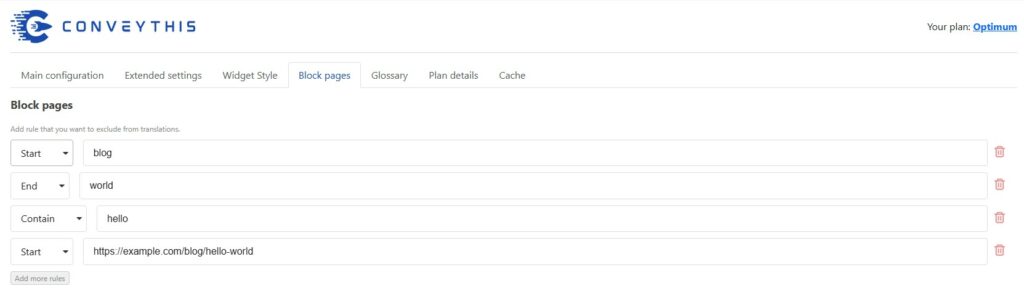
Beispiel für Regeln für blockierte Seiten
Was es tut: Verhindert die Übersetzung bestimmter Seiten. Dies ist nützlich, wenn bestimmte URLs immer in der Originalsprache bleiben sollten (oder nicht in anderen Sprachen zugänglich sein sollten).
So fügen Sie ausgeschlossene Seiten (Regeln) hinzu:
- Start – Schließen Sie alle Seiten aus, die mit beginnen
. Zum Beispiel: https://example.com**/blog**/hello-world - Ende – Schließen Sie alle Seiten aus, die mit enden
. Zum Beispiel: https://example.com/blog/hello-**world** - Enthalten – Schließen Sie alle Seiten aus, auf denen die URL enthält
. Zum Beispiel: https://example.com/blog/**hello**\-world - Gleich – Schließen Sie eine einzelne Seite aus, auf der die URL genau mit übereinstimmt
. Zum Beispiel: https://example.com/blog/hello-world
Best Practice: Schließen Sie Abschnitte aus, die nicht übersetzt werden sollten (übliche Beispiele: Kontoseiten, interne Tools, Bestätigungsseiten, einige Checkout-Flows —abhängig von Ihrer Einrichtung).
Ausgenommen bestimmte Seitenelemente (IDs und Klassen)
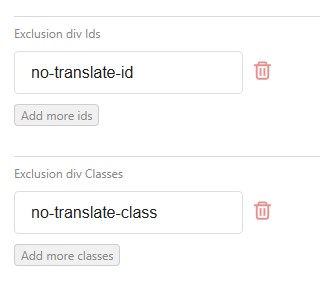
Beispiel für ausgeschlossene IDs und Klassen
Wo: ConveyThis → Seiten blockieren → scrollen zu Ausschluss div Ids „ Ausschluss von Div-Klassen
Was es tut: Verhindert, dass ausgewählte Teile einer Seite übersetzt werden.
- Ausschluss div Ids = ein bestimmtes Element ausschließen (eindeutiger Block)
- Ausschluss von Div-Klassen = mehrere Elemente ausschließen, die dieselbe Komponente/den gleichen Stil haben
So verwenden Sie (IDs oder Klassen)
- Geben Sie den Wert ein Ohne Symbole:
- ID: Typ
your-id-name(nicht enthalten#) - Klasse: Typ
your-class-name(nicht enthalten.)
- ID: Typ
- Klicken Weitere IDs hinzufügen oder Weitere Klassen hinzufügen Wenn Sie weitere Einträge benötigen
- Klicken Einstellungen speichern
Tipp: Wenn Sie die ID oder Klasse nicht kennen, klicken Sie mit der rechten Maustaste auf das Element auf Ihrer Seite → Überprüfen → kopieren Sie den Wert von id="..." oder class="...".
Glossar
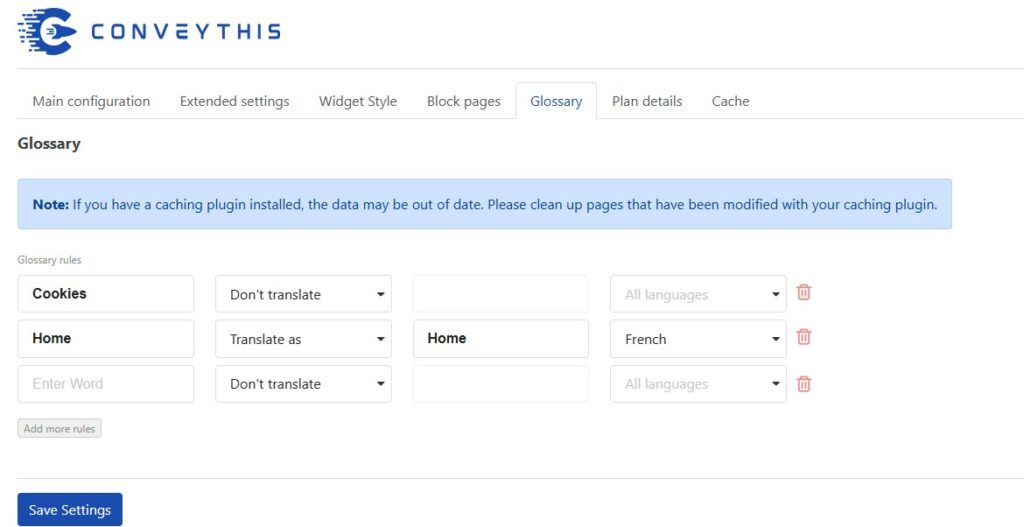
Wo: ConveyThis → Glossar
Was es tut: Ermöglicht Ihnen zu kontrollieren, wie bestimmte Wörter/Phrasen übersetzt werden, damit Ihre Terminologie konsistent bleibt.
Verwenden Sie das Glossar für:
- Markennamen (unverändert halten)
- Produktnamen / Funktionen
- Branchenbegriffe, die immer gleich übersetzt werden müssen
Dashboard-Funktionen (ConveyThis)
In Ihrem ConveyThis-Dashboard sind auch nützliche Funktionen verfügbar. Um darauf zuzugreifen, melden Sie sich hier an: https://app.conveythis.com/account/login/
Benutzerdefinierte Übersetzung — ConveyThis Dashboard
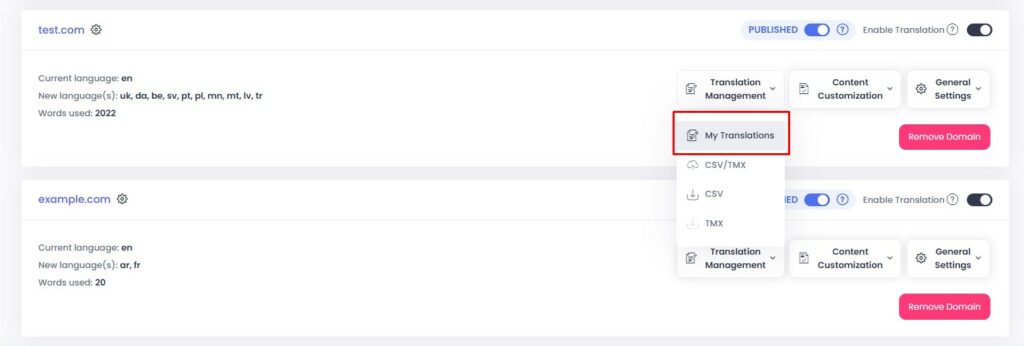
Wo man es findet:
Finden Sie in Ihrem Dashboard Ihre Domäne, dann gehen Sie zu Übersetzungsmanagement → Meine Übersetzungen.
Was es tut:
Ermöglicht Ihnen, Übersetzungen manuell zu bearbeiten und zu optimieren, was Besucher sehen. Hier können Sie Formulierungen korrigieren, den Ton anpassen und sprachspezifische Elemente wie Bilder oder PDF-Links aktualisieren.
Typischer Workflow:
- Offen Meine Übersetzungen
- Wählen Sie die Zielsprache „ Seite
- Klicken Übersetzung bearbeiten oder öffnen Sie die Visueller Editor
- Aktualisieren Sie die Übersetzung für das erforderliche Element
- Speichern Sie und aktualisieren Sie dann Ihre Website, um die Änderungen zu bestätigen
Am nützlichsten für:
- Überschriften und CTA-Schaltflächen
- Navigationsetiketten
- Preise und Feature-Text
- Bildaustausch (wenn Medien übersetzen ist aktiviert)
- PDF-Link-Ersetzungen (wenn PDF übersetzen ist aktiviert)
- oder jede andere benutzerdefinierte Übersetzung
Whitelist — ConveyThis Dashboard
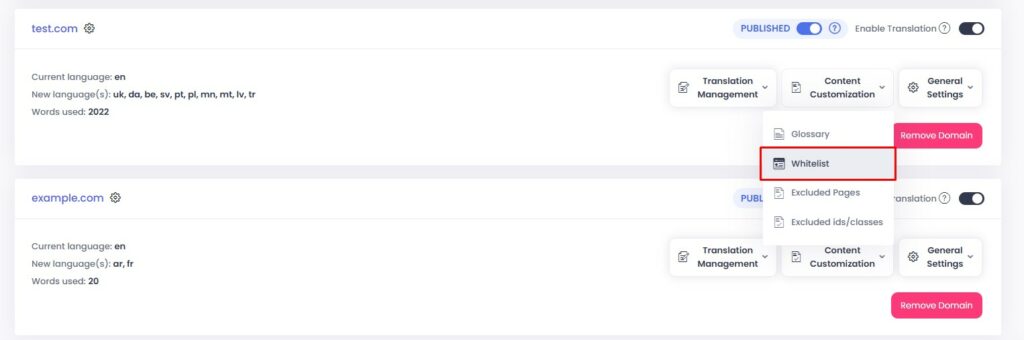
Wo man es findet:
In Ihrem Dashboard, unter Ihrem Domäne, dann gehen Sie zu Inhaltsanpassung → Whitelist.
Was es tut:
Whitelist bedeutet “Übersetzen Sie nur diese Seiten.” Jede Seite, die nicht zur Whitelist hinzugefügt wurde, bleibt unübersetzt.
Am besten geeignet für:
- Websites, auf denen nur bestimmte Seiten mehrsprachig sein sollten (z. B. Marketingseiten), während andere Abschnitte in einer Sprache bleiben sollten.
So verwenden Sie es:
- Offen Whitelist
- Fügen Sie die Seiten hinzu, die Sie übersetzen möchten (manuell oder mithilfe Ihrer Site-Struktur/Sitemap-Optionen)
- Änderungen speichern
Wichtig: Whitelist ist absichtlich streng — beginnen Sie zuerst mit Ihren wichtigsten Seiten und erweitern Sie sie dann schrittweise.
ConveyThis macht den Einstieg in die Mehrsprachigkeit unkompliziert: Installieren Sie das Plugin, wählen Sie Ihre Sprachen aus und überlassen Sie ihm die schwere Arbeit an übersetzten Seiten, Navigation und SEO-freundlichen Sprachversionen. Mit ein paar schnellen Optimierungen für die Konsistenz (wie Ausschlüsse und ein Glossar) und optionalem Polieren im Dashboard erhalten Sie eine Website, die sich in jeder Sprache natürlich anfühlt, ohne die Übersetzung in ein ständiges Projekt zu verwandeln. Richten Sie es einmal ein, passen Sie es nach Bedarf an und genießen Sie eine mehrsprachige Website, die einfach funktioniert.