
ConveyThis WordPress: configuraciones extendidas y controles clave
Un sitio multilingüe no es solo un interruptor de traducción — se trata de brindarles a los visitantes el idioma correcto rápido, manteniendo la navegación consistente y asegurándose de que Google pueda indexar cada idioma correctamente.
ConveyThis hace esto en dos capas:
- Configuración del complemento de WordPress (donde elige sus idiomas, configura el selector de idioma, controla la estructura de URL traducida y las opciones de SEO, y administra herramientas como Bloquear páginas y Glosario para excluir páginas o mantener la coherencia de los términos clave)
- ConveyThis configuración del panel (donde administra controles de traducción avanzados, como edición de traducciones, reglas de lista blanca e importación/exportación)
Configuración extendida en el complemento de WordPress
Si aún no ha instalado y conectado ConveyThis, siga la guía oficial de instalación paso a paso aquí.
Después de instalar y activar el complemento, verás ConveyThis en el menú de administración de WordPress del lado izquierdo. Haga clic en él para abrir la página de configuración del complemento, donde aparecen las pestañas de configuración principales en la parte superior
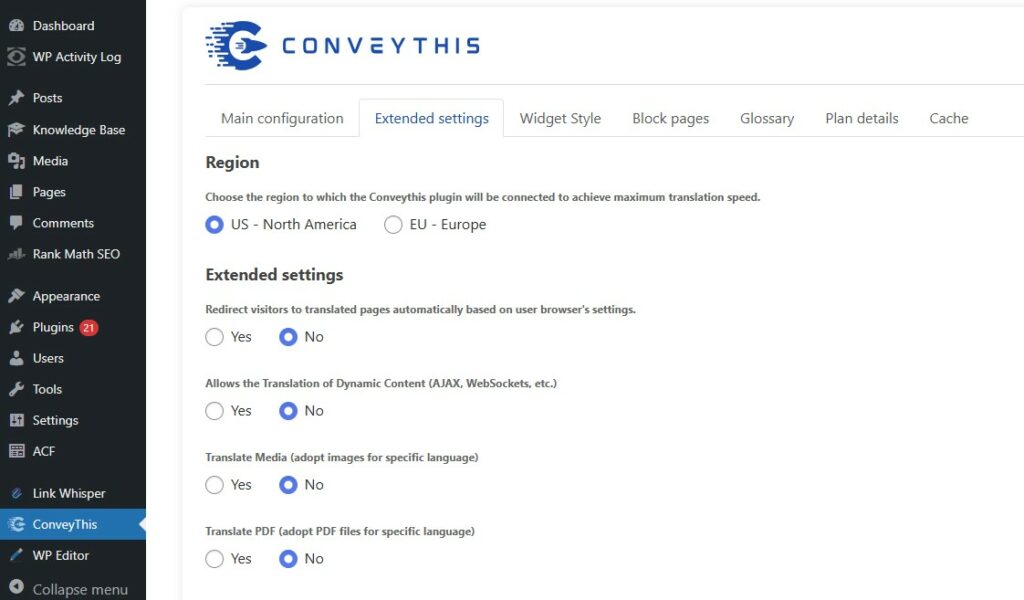
Ejemplo del panel de administración de WordPress con el complemento ConveyThis abierto
Región
Qué hace: Esta es la primera configuración en Configuración extendida. Le permite elegir a qué región del servidor se conecta el complemento ConveyThis para obtener el mejor rendimiento.
Por qué es importante: Elegir la región más cercana puede mejorar la velocidad de traducción y la capacidad de respuesta.
Redirigir según el navegador
Qué hace: Envía automáticamente a los visitantes a la versión de idioma correspondiente según el idioma de su navegador
Cuándo habilitar:
- Atiende a visitantes en distintos idiomas y desea “detección automática de idioma”
- Ejemplo: los usuarios con configuración de navegador en español aterrizan en
/es/automáticamente
Cuándo mantenerse APAGADO:
- Si necesita que los visitantes comiencen siempre en el idioma predeterminado (algunas empresas lo prefieren)
- Si ejecuta campañas de marketing específicas de una región y desea que los usuarios elijan manualmente
Nota importante sobre SEO: Si esta opción está habilitada durante un tiempo prolongado, los motores de búsqueda pueden comenzar a mostrar la versión traducida de su sitio en los resultados de búsqueda. Esto sucede porque los bots de los motores de búsqueda pueden ser redirigidos a una versión de idioma (como /es/) y luego trate esa versión como la página principal
Traducir contenido dinámico (AJAX / WebSockets)
Qué hace: Traduce texto que aparece después de que se carga la página (sin una actualización completa), como ventanas emergentes, filtros de desplazamiento/producto infinitos y otras secciones generadas por scripts
Cuándo habilitar: Active esta opción si partes de su sitio cargan contenido después de hacer clic, desplazarse o filtrar
Traducir medios
Qué hace: Te deja mostrar Diferentes imágenes por idioma
Perfecto para:
- Banners de página de inicio con texto
- Infografía
- Imágenes promocionales que contienen texto específico del idioma
Cómo se utiliza normalmente:
- Girar Traducir medios = Sí
- Guardar cambios
- En el Editor ConveyThis, seleccione la imagen y proporcione la versión traducida (URL de la imagen) por idioma.
- Puedes encontrar más información aquí.
El error más común: Reemplazar una imagen con un tamaño diferente puede romper el espaciado del diseño—intente mantener dimensiones similares.
Traducir PDF
Qué hace
Te permite mostrar un diferentes PDF por idioma intercambiando el enlace PDF (para que los visitantes descarguen el archivo correcto para su idioma).
Importante
Esta configuración no traduce el PDF automáticamente — solo cambia el enlace a a PDF específico del idioma que usted proporciona.
Flujo de trabajo recomendado
- Traduce tu PDF primero (Traductor de documentos es una excelente opción si desea una forma rápida y sencilla de generar archivos PDF traducidos)
- Sube el PDF de cada idioma en algún lugar público (por ejemplo, su biblioteca multimedia de WordPress o una CDN)
- Enable Traducir PDF = Sí
- En Editor visual, intercambie el enlace PDF por idioma para que cada idioma apunte al archivo correcto.
¿Por qué se menciona DocTranslator?
La mayoría de las personas descubren que no necesitan “traducción de PDF” dentro del sitio — que necesitan archivos PDF traducidos. Traductor de documentos encaja naturalmente aquí porque le ayuda a crear esos archivos PDF traducidos, por lo que esta función puede hacer su trabajo: Sirva el PDF correcto a la audiencia correcta.
Consejo rápido
Nombra los archivos claramente (por ejemplo, catalog-en.pdf, catalog-es.pdf) para evitar mezclar enlaces entre idiomas.
Traducir enlaces
El Traducir enlaces esta función ajusta automáticamente los enlaces de su página para que coincidan con cada versión de idioma traducida.
Esto ayuda a mejorar tanto la experiencia del usuario como la visibilidad SEO de los sitios web multilingües.
Por ejemplo:
- Página original:
https://example.com/about-us - Traducido (español):
https://example.com/es/sobre-nosotros - Traducido (francés):
https://example.com/fr/a-propos
Cada versión traducida de su sitio web tendrá una URL limpia y específica del idioma que hace que la navegación sea intuitiva para los visitantes internacionales.
Dirección del texto (LTR ↔ RTL)
Qué hace: Cambia la dirección de diseño para idiomas RTL (árabe, hebreo, etc.)
Habilitar cuando: Agregas un idioma RTL
Corte final
Qué hace: Controla si las URL traducidas terminan con una barra:
- Sin barra diagonal final: /es/página
- Barra final: /es/página/
Por qué es importante: Los motores de búsqueda las tratan como URL diferentes. Cambiar esto más adelante puede crear redirecciones adicionales o versiones de URL duplicadas a menos que las URL antiguas se redirijan correctamente
Recomendación: Elige un estilo y quédate con él
Consejo rápido: Coincide con el estilo de URL existente de su sitio (verifique las URL de su idioma predeterminado)
Idioma de destino predeterminado (opcional)
Elige el principal idioma traducido desea que ConveyThis se trate como el objetivo predeterminado (por ejemplo, español si esa es su traducción principal).
- Configurarlo si te concentras principalmente en un idioma traducido.
- Salir “Sin valor” si admite varios idiomas por igual.
SEO
Esta sección controla las señales de SEO en sus páginas multilingües.
Etiquetas Hreflang
Qué hace: Agrega etiquetas hreflang para que Google comprenda qué URL es para qué idioma. Esto ayuda a los motores de búsqueda a mostrar la página de idioma correcta en los resultados.
Recomendado: Mantener “Añadir a todas las páginas” enabled.
Por qué es importante: Sin hreflang, Google puede mezclar idiomas en los resultados de búsqueda o mostrar el idioma incorrecto a los usuarios.
Traducir datos estructurados (JSON-LD)
Qué hace: Traduce datos estructurados JSON-LD en sus páginas (los campos de texto del esquema).
Cuándo habilitarlo (recomendado para SEO):
- Su sitio utiliza un esquema con texto: nombres de productos, descripciones, respuestas Preguntas frecuentes, descripción de la organización, etc.
- Quiere que cada versión de idioma tenga un esquema que coincida con su contenido visible.
Cuándo puedes mantenerlo APAGADO:
- Su esquema contiene principalmente valores que no son texto (ID, números) o tiene un esquema personalizado que debe permanecer sin cambios.
Cómo verificar:
- Abra una página traducida y verifique si los datos estructurados coinciden con el contenido traducido
- Si algo parece estar mal, deshabilite y pruebe nuevamente
Personalizar idiomas
Esto controla cómo aparecen los idiomas en su conmutador e interfaz.
Opciones típicas que configurarás:
- Qué idiomas son visibles
- Dónde aparecen los idiomas (conmutador, menú)
- Cómo se comporta el selector de idioma (dependiendo de las pestañas de complementos: “Estilo de widget”, etc.)
Una vez que termines de configurar Configuración extendida, puede pasar a otras pestañas de complementos para administrar las reglas de traducción y la coherencia —como excluir páginas o elementos específicos y aplicar la terminología preferida
Páginas en bloque (Páginas excluidas)
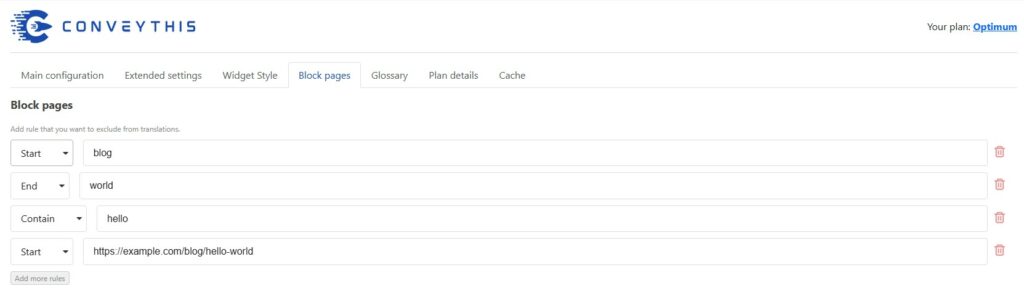
Ejemplo de reglas de páginas bloqueadas
Qué hace: Impide que se traduzcan páginas específicas. Esto es útil cuando ciertas URL siempre deben permanecer en el idioma original (o no deben ser accesibles en otros idiomas).
Cómo agregar páginas excluidas (reglas):
- Comenzar – Excluir todas las páginas que comiencen con
. Por ejemplo, https://example.com**/blog**/hello-world - Fin – Excluir todas las páginas que terminen con
. Por ejemplo, https://example.com/blog/hello-**world** - Contener – Excluir todas las páginas donde contiene la URL
. Por ejemplo, https://example.com/blog/**hello**\-world - Igual – Excluir una sola página donde la URL sea exactamente la misma
. Por ejemplo, https://example.com/blog/hello-world
Mejores prácticas: Excluya secciones que no deberían traducirse (ejemplos comunes: páginas de cuenta, herramientas internas, páginas de confirmación, algunos flujos de pago —dependiendo de su configuración).
Excluyendo elementos específicos de la página (ID y clases)
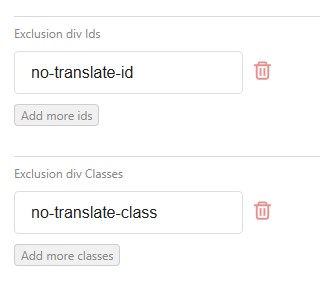
Ejemplo de identificaciones y clases excluidas
Unde: ConveyThis → Bloquear páginas → desplácese hasta Ids div de exclusión y Exclusión de clases div
Qué hace: Impide que se traduzcan partes seleccionadas de una página.
- Ids div de exclusión = excluir un elemento específico (bloque único)
- Exclusión de clases div = excluir múltiples elementos que comparten el mismo componente/estilo
Cómo utilizar (ID o clases)
- Ingrese el valor sin símbolos:
- ID: tipo
your-id-name(no incluir#) - Clase: tipo
your-class-name(no incluir.)
- ID: tipo
- Haga clic Agregar más identificaciones o Añadir más clases si necesitas más entradas
- Haga clic Guardar configuración
Consejo: Si no conoce el ID o la clase, haga clic derecho en el elemento de su página → Inspeccionar → copiar el valor de id="..." o class="...".
Glosario
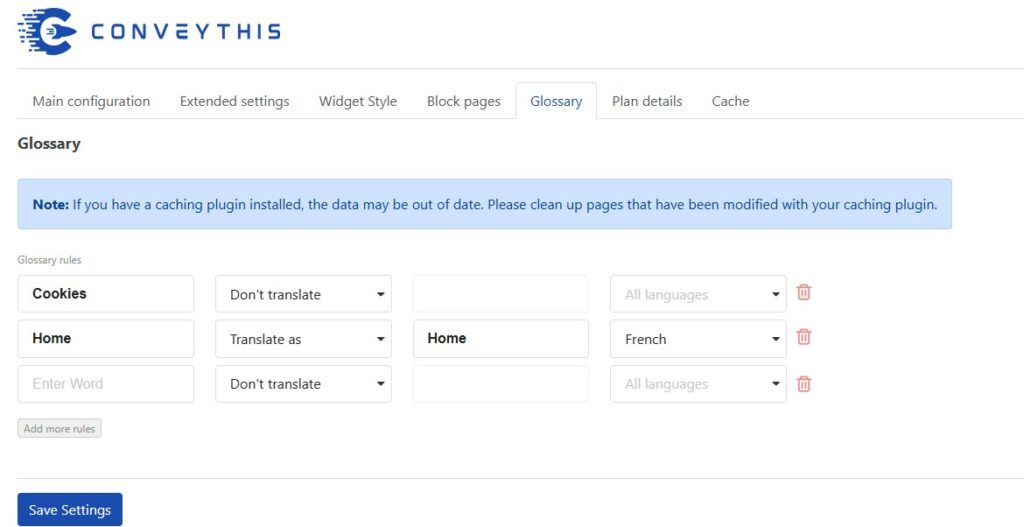
Unde: ConveyThis → Glosario
Qué hace: Le permite controlar cómo se traducen palabras/frases específicas para que su terminología se mantenga consistente.
Utilice el glosario para:
- Nombres de marcas (mantener sin cambios)
- Nombres / características de los productos
- Términos de la industria que siempre deben traducirse de la misma manera
Características del panel de control (ConveyThis)
También hay funciones útiles disponibles en su panel ConveyThis. Para acceder a ellos, inicie sesión aquí: https://app.conveythis.com/account/login/
Traducción personalizada — ConveyThis panel de control
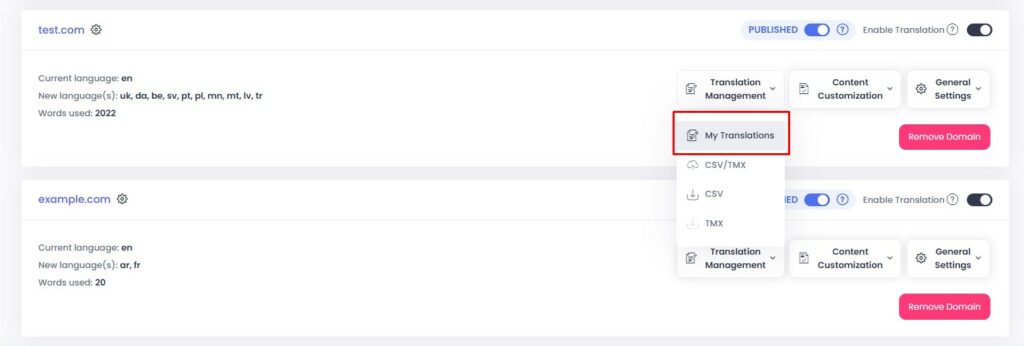
Dónde encontrarlo:
En tu panel de control, encuentra tu dominio, entonces ve a Gestión de traducciones → Mis traducciones.
Qué hace:
Le permite editar manualmente las traducciones y ajustar lo que ven los visitantes. Aquí es donde puede corregir la redacción, ajustar el tono y actualizar elementos específicos del idioma, como imágenes o enlaces PDF.
Flujo de trabajo típico:
- Abrir Mis traducciones
- Seleccione el idioma de destino y página
- Haga clic Editar traducción o abrir el Editor visual
- Actualice la traducción del elemento requerido
- Guarde y luego actualice su sitio web para confirmar los cambios
Más útil para:
- Titulares y botones CTA
- Etiquetas de navegación
- Precios y texto destacado
- Reemplazos de imágenes (cuando Traducir medios esta habilitado)
- Reemplazos de enlaces PDF (cuando Traducir PDF esta habilitado)
- o cualquier otra traducción personalizada
Lista blanca — ConveyThis panel de control
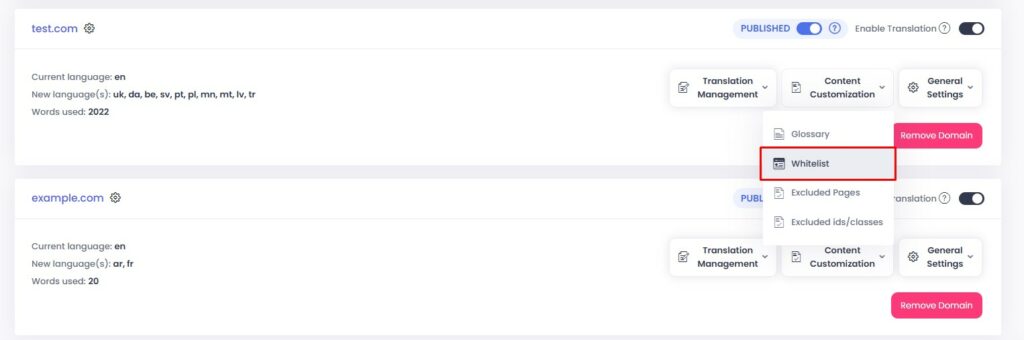
Dónde encontrarlo:
En tu panel de control, debajo de tu dominio, entonces ve a Personalización de contenido → Lista blanca.
Qué hace:
La lista blanca significa “traduce sólo estas páginas.” Cualquier página que no se agregue a la lista blanca permanecerá sin traducir.
Ideal para:
- Sitios donde sólo ciertas páginas deben ser multilingües (por ejemplo, páginas de marketing), mientras que otras secciones deben permanecer en un solo idioma.
Cómo usarlo:
- Abrir Lista blanca
- Agregue las páginas que desea traducir (manualmente o utilizando las opciones de estructura/mapa del sitio de su sitio)
- Guardar cambios
Importante: La lista blanca es intencionalmente estricta — comience primero con sus páginas más importantes y luego expándalas gradualmente.
ConveyThis hace que ser multilingüe sea sencillo: instale el complemento, elija sus idiomas y deje que se encargue del trabajo pesado de las páginas traducidas, la navegación y las versiones de idiomas optimizadas para SEO. Con algunos ajustes rápidos para lograr coherencia (como exclusiones y un glosario) y un pulido opcional en el panel, obtienes un sitio que se siente natural en todos los idiomas sin convertir la traducción en un proyecto constante. Configúrelo una vez, ajústelo según sea necesario y disfrute de un sitio web multilingüe que simplemente funciona.