
ConveyThis: Einfache Schritte zum Einrichten von Subdomains und Unterverzeichnissen
Subdomain vs. Unterverzeichnis (einfache Erklärung)
Verwenden Sie eine Unterdomäne (fr.example.com). Jede Sprache hat ihren eigenen Hostnamen und Ihre Hauptseite bleibt auf Ihrem Host. Sie fügen einen CNAME-Eintrag pro Sprache hinzu.
Unterverzeichnis (example.com/fr/) legt Sprachen in Ordner auf derselben Domäne. Auf einer benutzerdefinierten Site bedeutet dies, dass die Domäne auf ConveyThis verwiesen wird, sodass die gesamte Site über uns bereitgestellt wird. Dies ist die Konfiguration, die die meisten Probleme verursacht: DNS, SSL, Weiterleitungen und die Offline-Funktionierung der ursprünglichen Site. Verwenden Sie es nur, wenn Sie es ausdrücklich benötigen /fr/ URLs.
Beide fügen hreflang-Tags hinzu. Subdomain und Subdirectory befinden sich auf der Geschäftsplan oder höher.
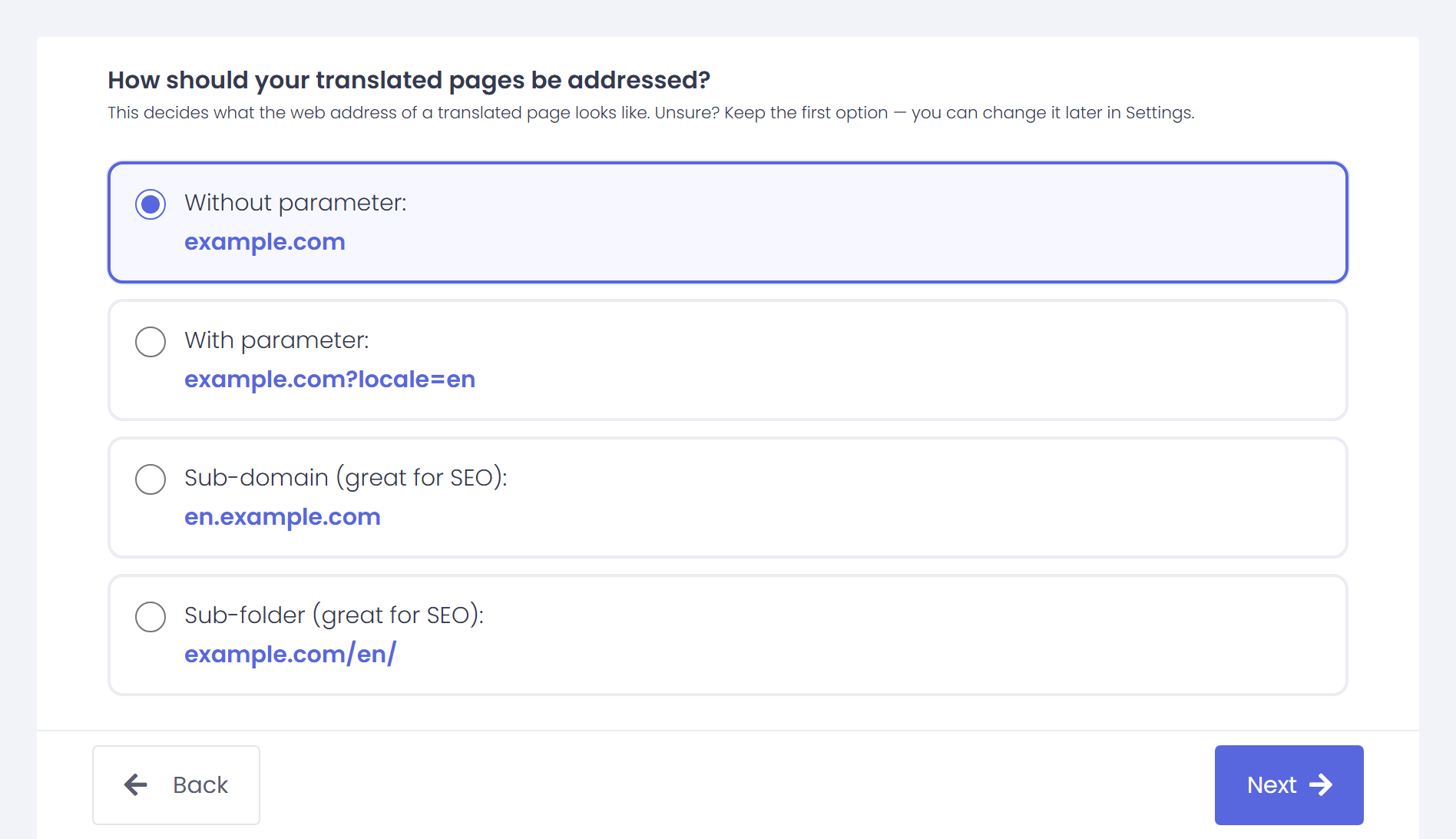
- Subdomäne bedeutet, dass jede Sprache ihren eigenen Hostnamen hat:
fr.example.com,nl.example.com - Unterverzeichnis bedeutet, dass Sprachen in Ordnern derselben Domäne gespeichert sind:
example.com/fr/,example.com/nl/
Welche zu wählen
- Subdomäne (verwenden Sie diese).
example.combleibt auf Ihrem Gastgeber. Nurfr.example.comPunkte bei ConveyThis. Suchmaschinen können es indizieren und ConveyThis fügt hreflang hinzu. - Unterverzeichnis (überspringen, es sei denn, Sie benötigen
/fr/). Das eigene DNS der Site zeigt auf ConveyThis. Ein falscher Datensatz führt zum Absturz der ursprünglichen Site, nicht nur der Übersetzungen. - WordPress. Das Plugin schaltet das Unterverzeichnis von selbst ein und
/fr/funktioniert dort ohne DNS-Änderung. Wechseln Sie die URL-Struktur im Plugin zur Subdomain, wenn Sie Sprachhostnamen wünschen.
Subdomain vs. Unterverzeichnis: Wichtige Unterschiede
| Funktion | Subdomäne | Unterverzeichnis |
|---|---|---|
| URL-Beispiel | fr.example.com | example.com/fr/ |
| Server-Setup | Wird oft als separate Site behandelt | Wird innerhalb derselben Site/App verarbeitet |
| SEO-Behörde | Kann auf Unterdomänen aufgeteilt werden | Unter einer Hauptdomäne geteilt |
| Crawling und Indizierung | Suchmaschinen können separat crawlen | Als Teil der Hauptseite gekrochen |
| hreflang-Implementierung | Unterstützt | Unterstützt |
| Analyse und Tracking | Kann eine subdomänenübergreifende Verfolgung erfordern | Einfachere Tracking-Einrichtung |
| Anwendungsfall | Empfohlen. Ihre Site bleibt auf Ihrem Host | Nur wenn Sie /fr/ URLs benötigen |
| SEO-Empfehlung | Verwenden Sie dies | Überspringen, es sei denn, Sie benötigen /fr/-URLs |
Plattformlimits: Überprüfen Sie dies, bevor Sie wählen
Nicht jede Plattform kann beide Strukturen verwenden. ConveyThis blendet die Option aus oder deaktiviert sie, die für Ihren Site-Typ nicht funktioniert. Wenn Sie sie also nicht im Dashboard sehen, ist dies der Grund:
- Shopify: die Unterverzeichnis Option ist Nicht verfügbar. Ein Shopify-Speicher kann nicht über einen Proxy auf einem Pfad bereitgestellt werden (
example.com/fr/), daher wird die Unterordneroption für Shopify-Domänen nicht angeboten. Verwenden Sie die Unterdomäne Option stattdessen (fr.example.com, ein CNAME-Datensatz pro Sprache) oder behalten Sie die Standardstruktur bei. - Wix, Bubble, Framer, Liebenswert: Derzeit werden weder Subdomain noch Subdirectory unterstützt, also nur die Standard- und
?locale=Strukturen werden angeboten. Wir arbeiten aktiv daran, dies zu ermöglichen und werden Updates veröffentlichen, sobald es verfügbar ist. - WordPress: Die URL-Struktur wird im Plugin festgelegt, nicht im Dashboard. Das Unterverzeichnis ist standardmäßig aktiviert und benötigt kein DNS. Wechseln Sie im Plugin zur Subdomain, wenn Sie Sprachhostnamen wünschen (siehe WordPress-Abschnitt unten).
- Squarespace: Beide Strukturen funktionieren, aber das Unterverzeichnis benötigt einen zusätzlichen A-Datensatz für
www(siehe die Anmerkung Squarespace unten).
Zwei weitere Dinge, die Sie wissen sollten:
- Planen: Subdomain und Subdirectory erfordern die Geschäftsplan oder höher. Bei Kostenlos und Starterplänen sind die Optionen deaktiviert. Wenn Sie sie während des Setup-Assistenten nicht gesehen haben, können Sie sie später auswählen Einstellungen → URL-Struktur.
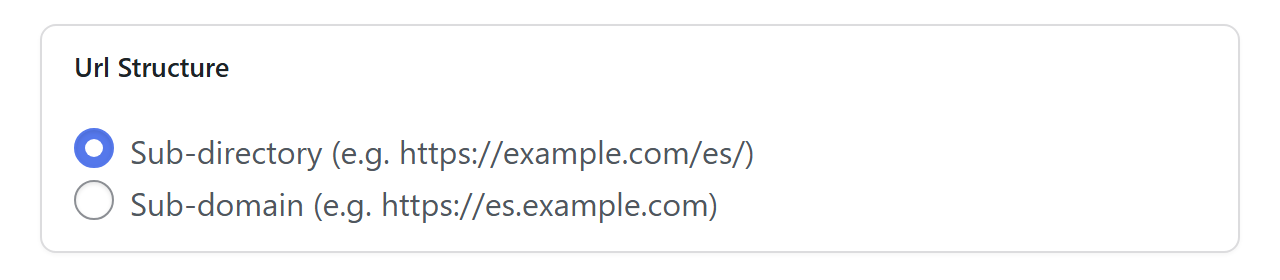
- Benennung: Der Setup-Assistent ruft diese Option auf Unterordner, die Einstellungsseite ruft es auf Unterverzeichnis. Es ist die gleiche Struktur (
example.com/fr/).
Wenn Sie wählen Unterdomänen → hinzufügen CNAME Aufzeichnungen
Verwenden Sie diese Option, wenn Sie sprachspezifische Subdomänen einrichten möchten, wie zum Beispiel fr.example.com, nl.example.com, usw.
Für standortbasierte EinrichtungDiese Konfiguration behandelt jede Version als unabhängige Website. Zum Beispiel die französische Version (fr.example.com) ist speziell auf die zugeschnitten Region Frankreich, mit eigenen lokalisierten Inhalten und Einstellungen.
So richten Sie es ein:
- In Ihrem ConveyThis DashboardÖffnen Sie Ihre Domain und gehen Sie zu:
Allgemeine Einstellungen → Einstellungen → URL-Struktur
Wählen Subdomain (toll für SEO) - ConveyThis zeigt das erforderliche DNS-Ziel (den “ConveyThis-Servernamen”) für Ihre Sprachsubdomänen an
- Fügen Sie in Ihrem DNS-Manager hinzu Ein CNAME-Datensatz pro Sprache:
- Name / Host: Der Sprachcode (Beispiel:
nl) - Typ: CNAME
- Punkte zu / Ziel: der Servername ConveyThis (Beispiel:
dns2.conveythis.com)
Offizieller Leitfaden (empfohlen): https://www.conveythis.com/help/add-cname-records-in-dns-manager
Nach dem Speichern von DNS-Änderungen: Die Ausbreitung von DNS kann einige Minuten bis zu 24 Stunden dauern. Sobald es verbreitet ist, kehren Sie zum ConveyThis-Dashboard zurück und überprüfen Sie die Verbindung. Bei Fragen wenden Sie sich bitte an [E-Mail geschützt] oder nutzen Sie den Kontakt bilden
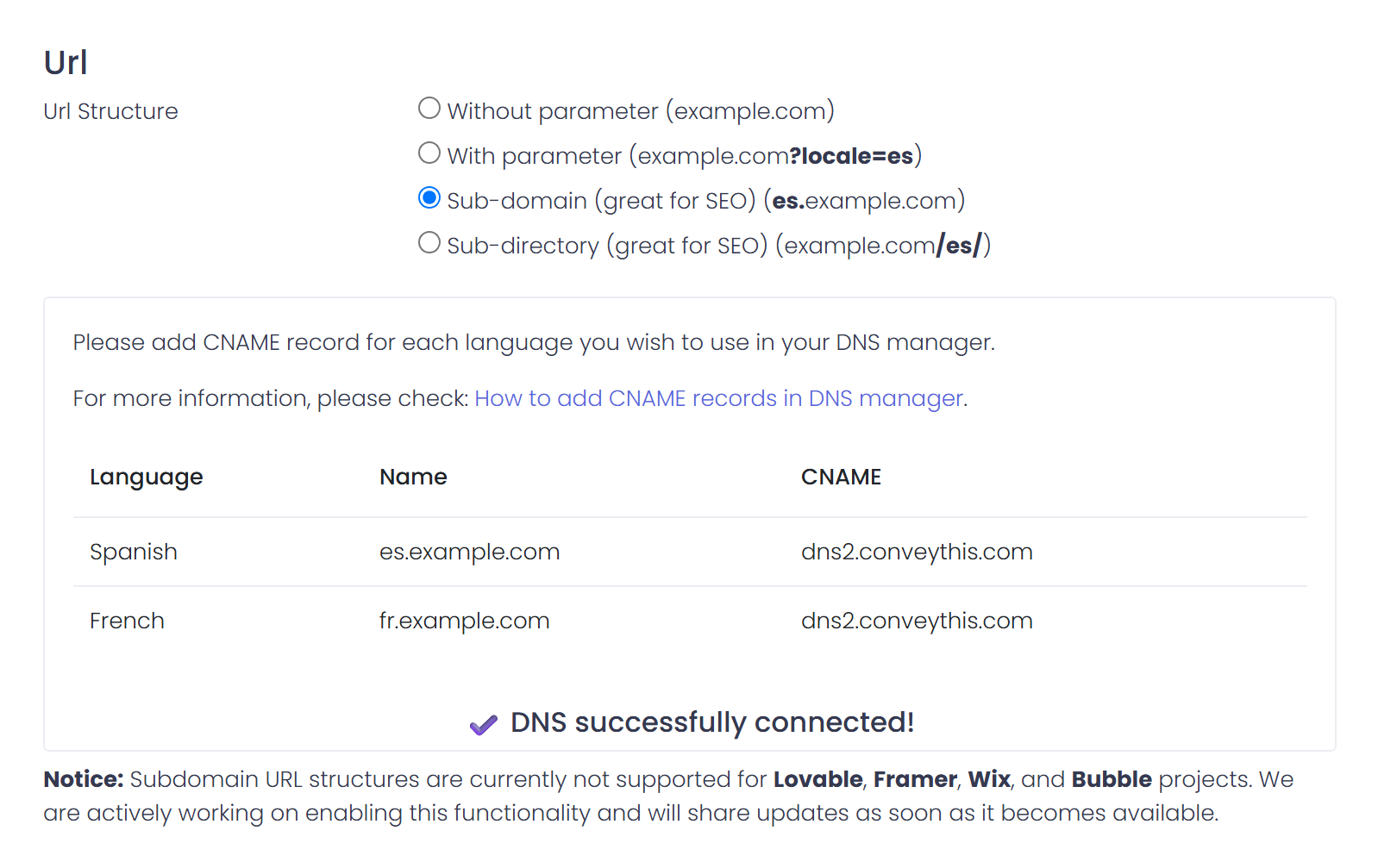
Ausgewählte Subdomain-URL-Struktur — fügen Sie für jede Sprache einen CNAME-Eintrag hinzu
Wenn Sie wählen Unterverzeichnisse → fügen Sie ein hinzu Ein (IPv4)-Datensatz
Verwenden Sie dies nur, wenn Sie URLs wie benötigen example.com/fr. Der A-Eintrag der Domain zeigt auf ConveyThis, sodass die gesamte Site über uns bereitgestellt wird. Dies ist das Setup, das die meisten Probleme verursacht.
- In Ihrem ConveyThis DashboardÖffnen Sie Ihre Domain und gehen Sie zu:
Allgemeine Einstellungen → Einstellungen → URL-Struktur
Wählen Unterverzeichnis (toll für SEO) - Fügen Sie in Ihrem DNS-Manager ein hinzu A Datensatz für die Hauptdomäne:
- Typ: A
- Name / Host:
@ - Wert: 178.156.132.155
Warten Sie nach dem Speichern der DNS-Änderungen auf die DNS-Verbreitung, gehen Sie dann zurück zu ConveyThis und verwenden Sie die DNS-Test / Verbindungsprüfung in Ihrem Dashboard, um zu bestätigen, dass eine Verbindung besteht. Wenn etwas nicht wie erwartet funktioniert, wenden Sie sich an [E-Mail geschützt] oder verwenden Sie das Kontaktformular ConveyThis.
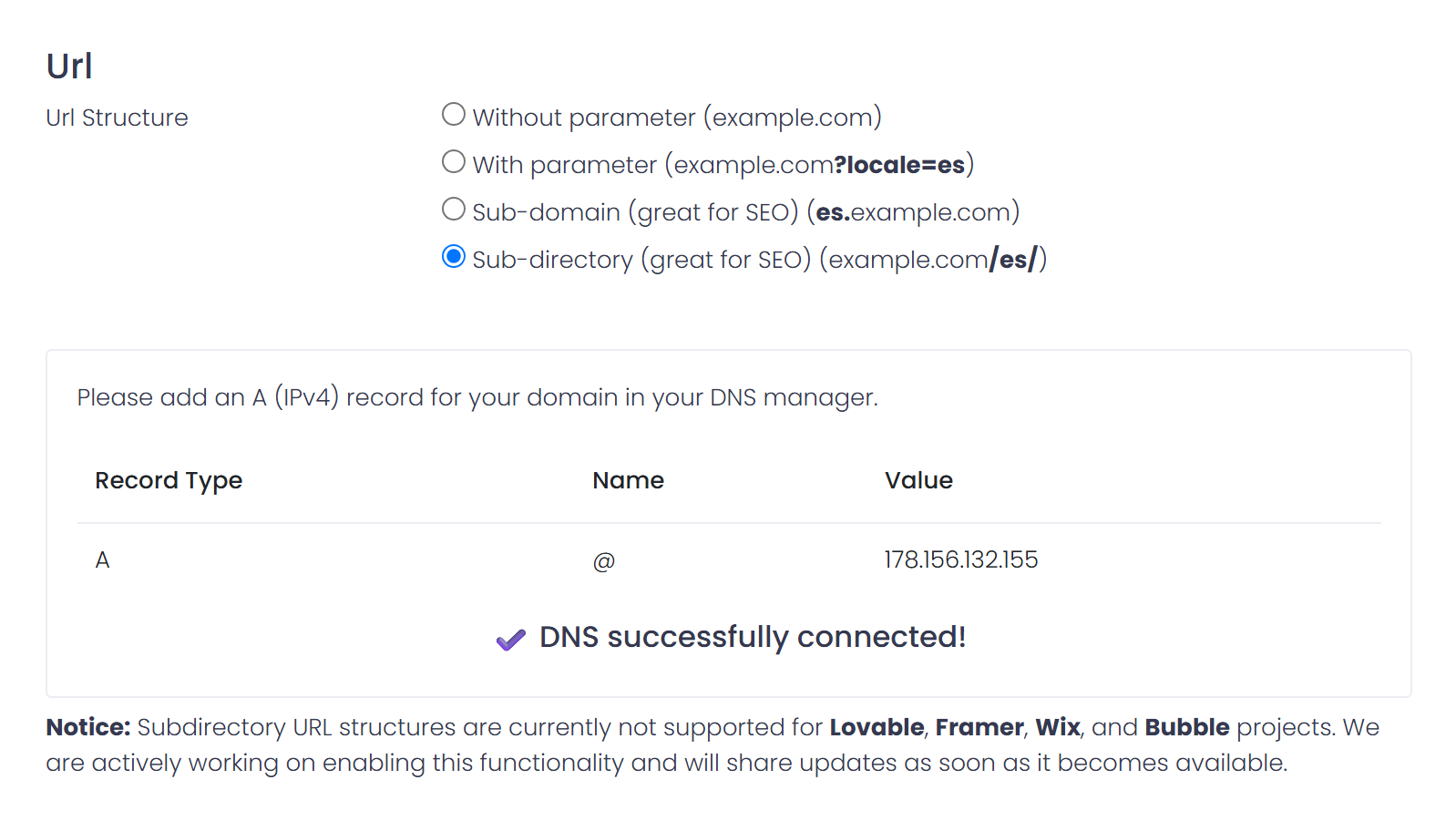
DNS-Konfigurationsbildschirm, der eine erfolgreiche A-Datensatzverbindung mit der ausgewählten Unterverzeichnis-URL-Struktur bestätigt
WordPress-Websites
Das Plugin aktiviert standardmäßig das Unterverzeichnis und /fr/ funktioniert dort ohne DNS-Änderung. Um eine Subdomain zu verwenden, legen Sie die URL-Struktur im Plugin auf „Subdomain“ fest und fügen Sie die angezeigten CNAME-Einträge hinzu.
Squarespace Anmerkung (wichtig)
Squarespace erfordert normalerweise bestimmte DNS-Einträge für @ (und www). Um die zu verwenden Unterverzeichnis Option für Squarespace:
- Löschen Sie in Ihrem DNS-Manager die
wwwCNAME zeigt aufext-cust.squarespace.com. - Fügen Sie in Ihrem DNS-Manager ein hinzu A Rekord für
www:- Typ: A
- Name / Host:
www - Wert: 178.156.132.155
Wir empfehlen auch die Nutzung der Subdomäne Option (CNAME pro Sprache) oder Kontaktaufnahme [E-Mail geschützt] wenn Sie Schwierigkeiten haben.
www vs. Nicht-www (wichtig)
Ihre Website kann auf beiden leben example.com (nicht-www / apex, dargestellt als @ in DNS) oder www.example.com. Weiterleitungen entscheiden, welche primär ist, aber DNS muss noch beides auflösen, andernfalls können Besucher/Bots fehlschlagen, bevor eine Weiterleitung erfolgt.
- Wenn Ihre primäre Website ist Nicht-wwwIhre Unterverzeichnisse werden sein
example.com/fr/ - Wenn Ihre primäre Website ist wwwIhre Unterverzeichnisse werden sein
www.example.com/fr/
Nachdem Sie die DNS-Updates angewendet haben, werden die Änderungen nicht sofort angezeigt—DNS benötigt Zeit, um sich im Internet zu verbreiten. Sobald die Ausbreitung abgeschlossen ist, öffnen Sie Ihr ConveyThis-Dashboard und führen Sie die DNS-Prüfung aus, um das Setup zu bestätigen. Wenn Ihre übersetzten URLs noch nicht geladen werden, überprüfen Sie, ob Sie den richtigen Datensatz bearbeitet haben (für @ gegen www) und dass die erforderlichen DNS-Einträge Ihrer Hosting-Plattform noch vorhanden sind (mit Ausnahme von Squarespace-Einträgen). Wenn Sie nicht weiterkommen, senden Sie eine E-Mail [E-Mail geschützt] mit Ihrer Domain und den DNS-Einträgen, die Sie derzeit haben, und unser Team führt Sie durch die Lösung.