Импорт/экспорт переводов и глоссария
Импорт переводов (бесплатно на всех планах)
Перевод импорт включен в каждый ConveyThis план — включая бесплатный план. Поимпортные сборы отсутствуют.
Используйте его, когда вы переходите с Weglot, Bablic или другого инструмента и хотите сохранить переводы, за которые вы уже заплатили. Вы также можете импортировать файлы CSV или TMX из любого совместимого источника.
Шаг 1 — Откройте страницу импорта
- Войдите в систему ConveyThis панель управления.
- Перейти к Домены страница.
- Открыть Перевод Менеджмент и выберите CSV/TMX.
Вы приземлитесь на Импорт переводов страница для этого домена.
Шаг 2 — Загрузите файл CSV или TMX
На Импорт переводов форма:
- Выберите свой Исходный язык (исходный язык вашего контента).
- Выберите свой Новый язык(и) (язык, для которого вы импортировали переводы).
- Нажмите Просматривать… и выберите а CSV или ТМХ файл.
- Нажмите ЗАГРУЗИТЬ.

Совет: Для наилучшего соответствия позвольте ConveyThis сначала просканировать ваш сайт, чтобы ваши страницы были проиндексированы. Импортированные строки затем применяются к соответствующему контенту на вашем веб-сайте.
Формат файла CSV
Файл CSV ConveyThis имеет две колонны, с одним переводом в строке:
- Столбец 1 — исходный текст (язык оригинала)
- Столбец 2 — переведенный текст (целевой язык)
Пример:
House,Casa
Try ConveyThis,Prueba ConveyThis
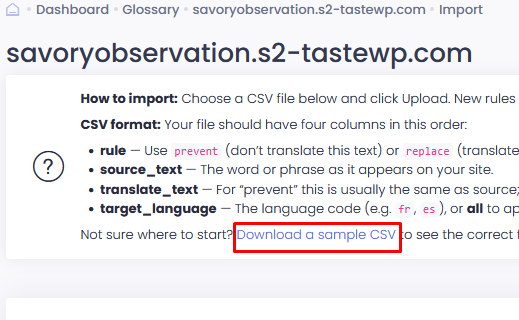
Contact us,ContáctanosВы также можете скачать образец CSV и ТМХ файлы по ссылкам внизу страницы импорта на панели управления.
Импорт из Weglot
Если вы экспортировали CSV из Weglot, используйте Импорт Weglot Переводы раздел на той же странице. ConveyThis автоматически преобразует формат файла Weglot — ручное редактирование не требуется.
- Выберите Исходный язык и Новый язык(и).
- Нажмите Просматривать… и выберите экспорт CSV Weglot.
- Обзор Предварительный просмотр конверсии (ConveyThis сопоставляет Weglot столбцов с форматом ConveyThis).
- Нажмите КОНВЕРТИРОВАТЬ И ЗАГРУЗИТЬ.

Эта же страница импорта также принимает стандартные файлы CSV и TMX от Bablic и других инструментов перевода — загрузите их в Импорт переводов раздел выше.
Шаг 3 — Просмотр импортированных языковых пар
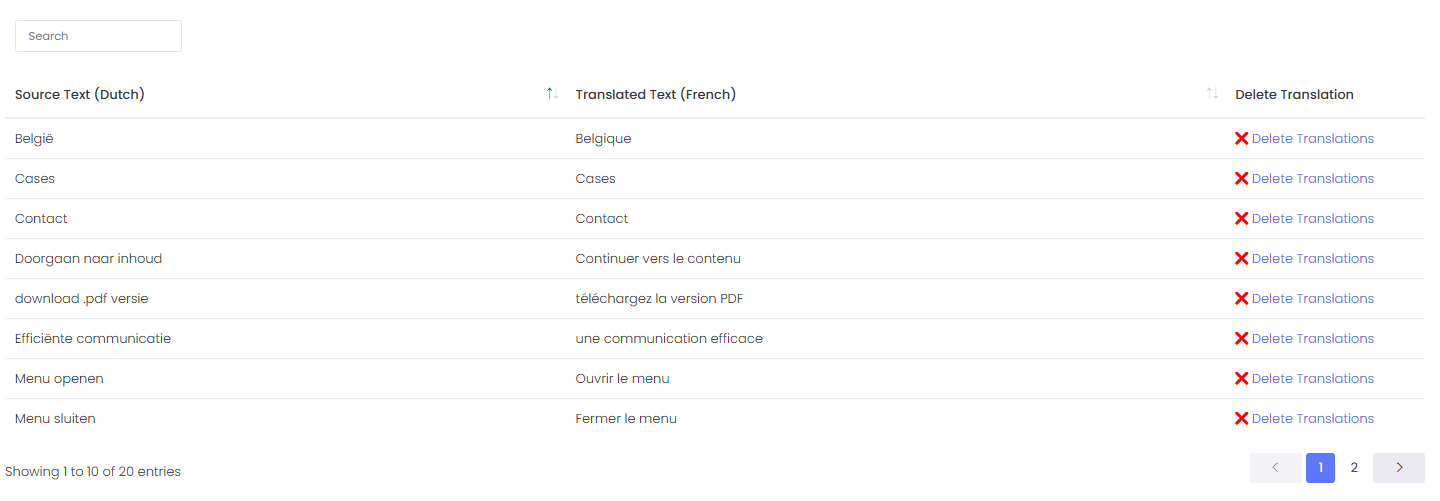
После успешного импорта ваши языковые пары отображаются в таблице под формами загрузки. В каждой строке отображается исходный язык, целевой язык и ссылки для редактирования или удаления этого импортного пакета.

Шаг 4 — Просмотр и редактирование импортированных строк
Нажмите Редактировать переводы в любой строке, чтобы открыть полный список импортированных строк. При необходимости выполните поиск, просмотрите и удалите отдельные записи, прежде чем публиковать изменения на своем сайте.
Экспорт переводов (Pro+ и выше)
Для экспорта переводов требуется план Pro+ или выше. Если у вас более низкий тарифный план, обновите его с страница цен для загрузки ваших переводов.
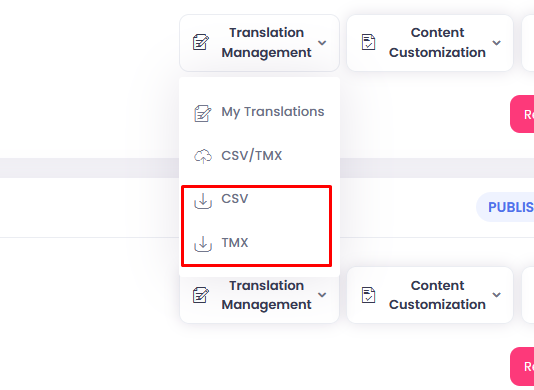
Перейти к Домены страницу и нажмите на Перевод Менеджмент. Выбирать CSV или ТМХ экспортировать.
Глоссарий по импорту/экспорту
Обратите внимание, что глоссарий импорта/экспорта предназначен только для платных планов.
Экспорт глоссария
Перейти к Домены страницу и нажмите на Настройка контента выпадающее меню. Выбирать Глоссарий.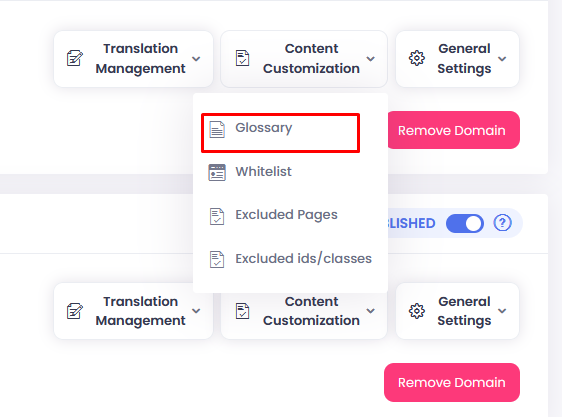
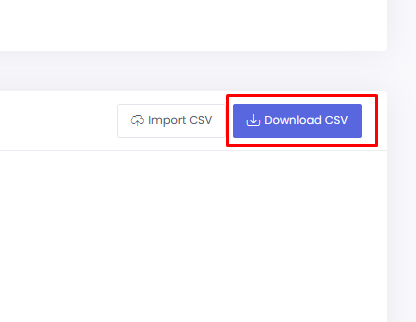
Под Правила глоссария, нажмите на синий Скачать CSV кнопка для экспорта глоссария.
Импорт глоссария
Перейти к Домены страницу и нажмите на Настройка контента выпадающее меню. Выбирать Глоссарий.
Под Правила глоссария, нажмите на Импорт CSV кнопка для импорта глоссария.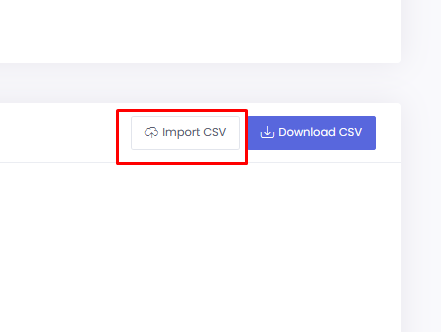
Если вы не уверены в формате CSV-файла, вы можете загрузить образец.