
Verbinden Sie ConveyThis mit Claude, Cursor und VS Code
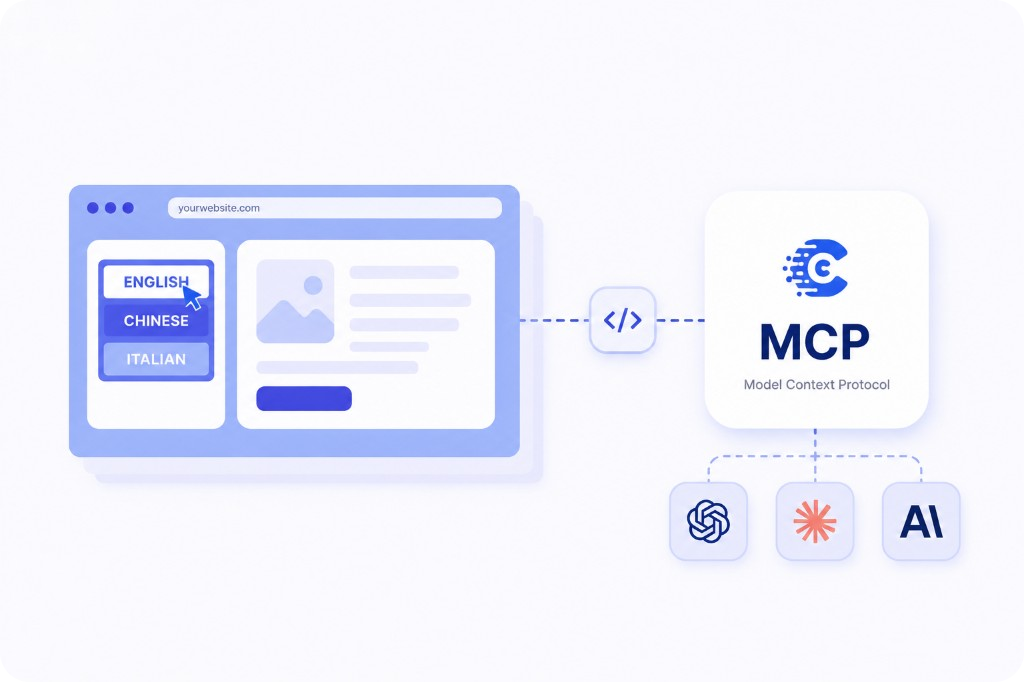
1. Erstellen Sie Ihren API-Schlüssel
Öffnen Sie Ihr ConveyThis Dashboard, gehen Sie zu MCP / KI-Agenten, Und Erstellen Sie einen Schlüssel. Ihr Schlüssel sieht aus wie ct_mcp_… und wird gezeigt einmal — kopieren Sie es, bevor Sie den Dialog schließen. Jeder Schlüssel ist schreibgeschützt und jederzeit widerruflich.
2. Fügen Sie den MCP-Server zu Ihrem Client hinzu
Der Server ConveyThis MCP ist ein Streamable-HTTP-Endpunkt. Weisen Sie Ihren Kunden auf Folgendes hin:
https://mcp.conveythis.com/mcpAuthentifizieren Sie sich, indem Sie Ihren Schlüssel bei jeder Anfrage als Trägertoken senden: Authorization: Bearer ct_mcp_…. Verwenden Sie die unten stehende Konfiguration pro Client.
Claude Code
Fügen Sie den Server von Ihrem Terminal aus hinzu:
claude mcp add --transport http conveythis https://mcp.conveythis.com/mcp \
  --header "Authorization: Bearer ct_mcp_YOUR_KEY"
Cursor
Hinzufügen zu ~/.cursor/mcp.json (oder das Projekt .cursor/mcp.json):
{
  "mcpServers": {
    "conveythis": {
      "url": "https://mcp.conveythis.com/mcp",
      "headers": { "Authorization": "Bearer ct_mcp_YOUR_KEY" }
    }
  }
}
VS Code (Kopilot / MCP)
Zu Ihrem Arbeitsbereich hinzufügen .vscode/mcp.json:
{
  "servers": {
    "conveythis": {
      "type": "http",
      "url": "https://mcp.conveythis.com/mcp",
      "headers": { "Authorization": "Bearer ct_mcp_YOUR_KEY" }
    }
  }
}
MCP Inspektor
Starten Sie den Inspector und stellen Sie eine Verbindung zu einem streambaren HTTP-Server her:
npx @modelcontextprotocol/inspectorIn der Benutzeroberfläche festlegen Transport zu Streambares HTTP, die URL zu https://mcp.conveythis.com/mcp, und fügen Sie ein hinzu Authorization Header mit Wert Bearer ct_mcp_YOUR_KEY.
Cline & Windsurf (generisches streambares HTTP)
Jeder Client, der einen Remote-MCP-Server über Streamable HTTP mit einem Bearer-Token unterstützt, funktioniert auf die gleiche Weise — geben Sie ihm die URL https://mcp.conveythis.com/mcp und der Header Authorization: Bearer ct_mcp_YOUR_KEY. Fügen Sie in Cline einen Remote-Server in den Einstellungen MCP hinzu; fügen Sie ihn in Windsurf unter Cascade → MCP-Server hinzu.
3. Fragen Sie Ihren Agenten
Sobald die Verbindung hergestellt ist, fragen Sie in einfacher Sprache: “Wie weit ist meine spanische Übersetzung fortgeschritten?” oder “Was ist unser anerkannter deutscher Begriff für ‘Dashboard’?”
Bereiche — was ein Schlüssel lesen kann
Jedem Schlüssel werden alle sechs schreibgeschützten Bereiche zugewiesen. Es gibt keinen Schreibbereich.
| Geltungsbereich | Lässt den Agenten lesen |
|---|---|
mcp:projects:read | Ihre Übersetzungsprojekte und Details pro Projekt |
mcp:stats:read | Übersetzungsfortschritt und Wortstatistik |
mcp:translations:read | Übersetzte Zeichenfolgen (Suche projektübergreifend) |
mcp:glossary:read | Glossarbegriffe und genehmigte Übersetzungen |
mcp:rules:read | Aktive Übersetzungsregeln |
mcp:billing:read | Plannutzung und Abrechnungsstatus (schreibgeschützt) |
Einen Schlüssel verloren oder vermuten, dass er durchgesickert ist? Widerrufen Sie es von der MCP / Seite mit KI-Agenten und einen neuen erstellen — Widerruf wird sofort wirksam.
Übersetzen ist weit mehr als nur das Kennenlernen von Sprachen, es ist ein komplexer Prozess.
Indem Sie unsere Tipps befolgen und verwenden ConveyThis Ihre übersetzten Seiten werden bei Ihrem Publikum Anklang finden und sich in der Zielsprache heimisch anfühlen.
Obwohl es Anstrengung erfordert, ist das Ergebnis lohnend. Wenn Sie eine Website übersetzen, kann Ihnen ConveyThis mit automatisierter maschineller Übersetzung Stunden sparen.
Beginnen Sie mit ConveyThis im kostenlosen Plan. Keine Kreditkarte erforderlich.
