
Zendesk 連携
CoveyThis Translate をあらゆる Web サイトに統合するのは非常に簡単で、Zendesk プラットフォームも例外ではありません。シンプルなステップバイステップ ガイドに従って、わずか数分で ConveyThis を Zendesk サイトに追加してください。
1) ConveyThis アカウントを作成する
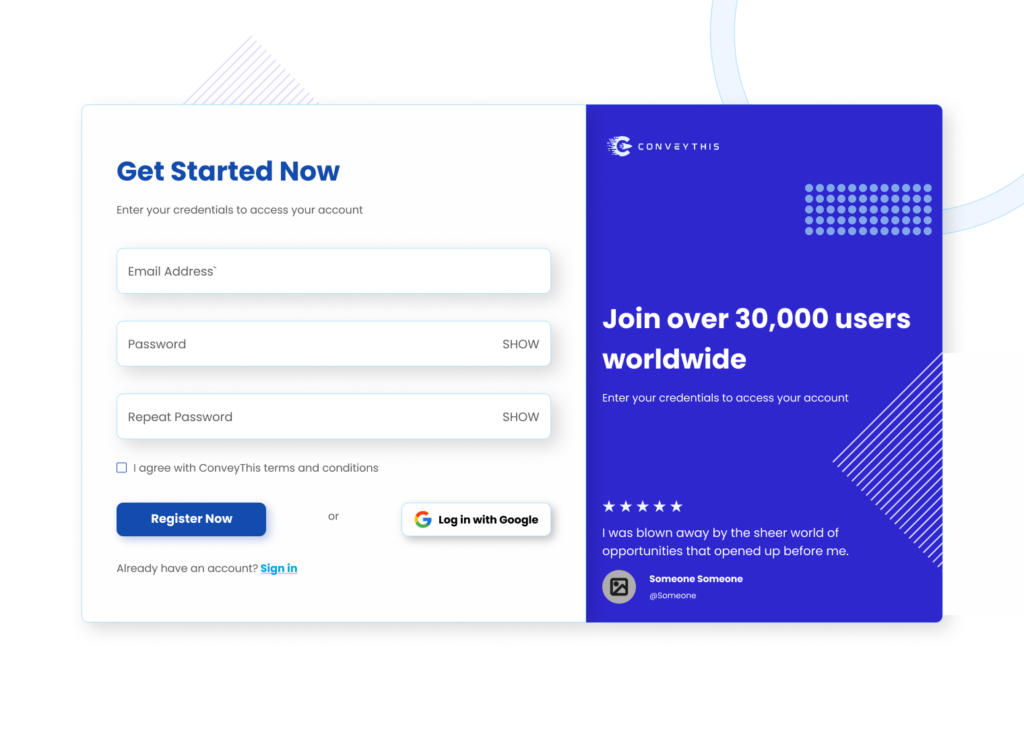
まず、ConveyThis アカウント ダッシュボードを使用すると、すべての翻訳を表示および管理できます。ConveyThis アカウントを作成するだけです ここ.
2) ConveyThis 経由でプラグインを選択します
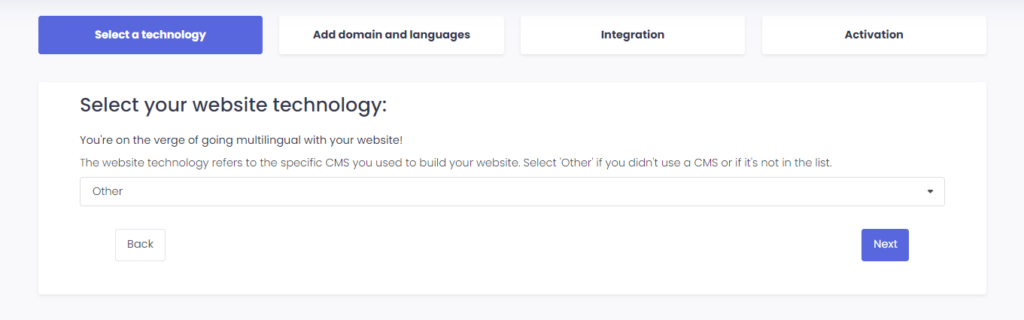
ウェブサイト技術とは、ウェブサイトの構築に使用した特定のCMSを指し、この場合はZendeskです。
“次へ”をクリックして次のステップに進みます。
“次へ” をクリックした後、ドメイン名を入力し、Web サイトを翻訳する言語を示します。
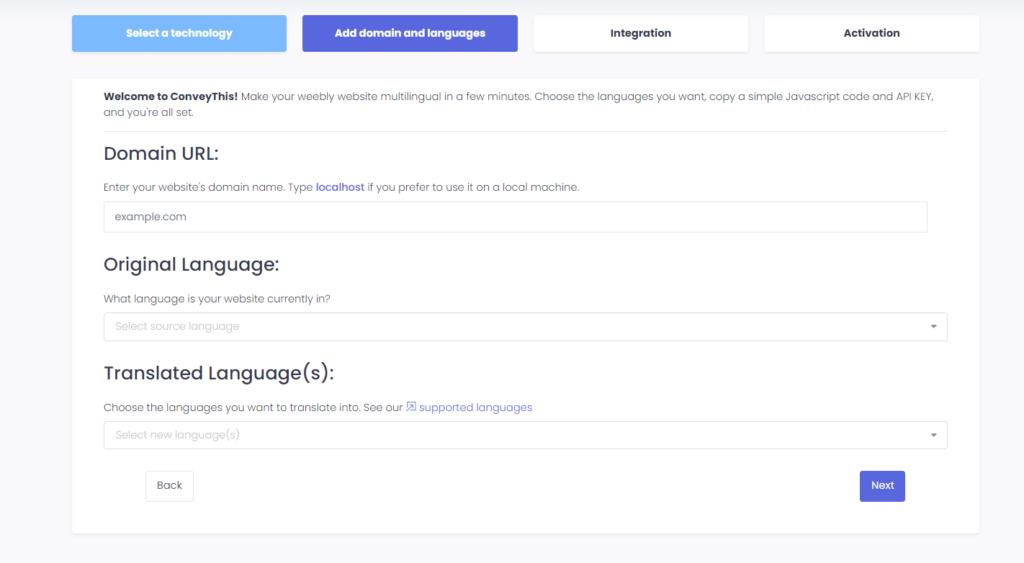
“次へ”をクリックして次のステップに進みます。
3) ConveyThisプラグインをインストールする
Zendesk にログインし、“ガイド” セクションを開きます。次に、に移動します “カスタムデザイン” サイドバーメニューのセクションをクリックしてから “カスタマイズ”.
«コードの編集»をクリックします。

“document_head。hbs” を見つけてクリックします。
ここに ConveyThis の JavaScript コードを貼り付け、 “Publish” ボタンをクリックします。

4) すべて完了しました!
それじゃ。Web サイトに移動すると、右下にある言語切り替えボタンが表示されます。表示されるまでに数分かかる場合がありますので、少し待たなければならない場合でも心配しないでください。
言語スイッチャーが表示されたら言語を変更してみてください–そして、魔法のように、あなたのウェブサイトは多言語です!これで、ConveyThis ダッシュボードに移動して、すべての翻訳を管理できるようになりました。
おめでとうございます。これでウェブサイトの翻訳を開始できます!