
ローカルホスト 連携
開発者にとって、localhost の利用は、特にインターネット接続に依存する Web アプリケーションやプログラムに取り組む場合、ワークフローの重要な側面です。開発プロセスの一環として、開発者はローカルホスト上のアプリケーションの機能を検証するためのテストを実施します。ローカルホストへのループバック接続を確立することで、現在使用しているコンピュータとオペレーティング システムでアプリケーションをテストできます。
私達を使うことができます ConveyThis プラグインオン ローカルホスト も。プラグイン設定では、URL または IP の代わりに使用できます “ローカルホスト” プラグインのテスト用。以下の手順に従ってください!
1) ホストとアカウントを作成する
として新しいドメインを追加することはできませんが “ローカルホスト”、 仮想ホストがあなたを助けます。最初に仮想ホストを作成し、ConveyThis をインストールします。
そのためには、まずアカウントを作成する必要があります www。conveythis。com まだなら。
まず、ConveyThis アカウント ダッシュボードを使用すると、すべての翻訳を表示および管理できます。ConveyThis アカウントを作成するだけです ここ.
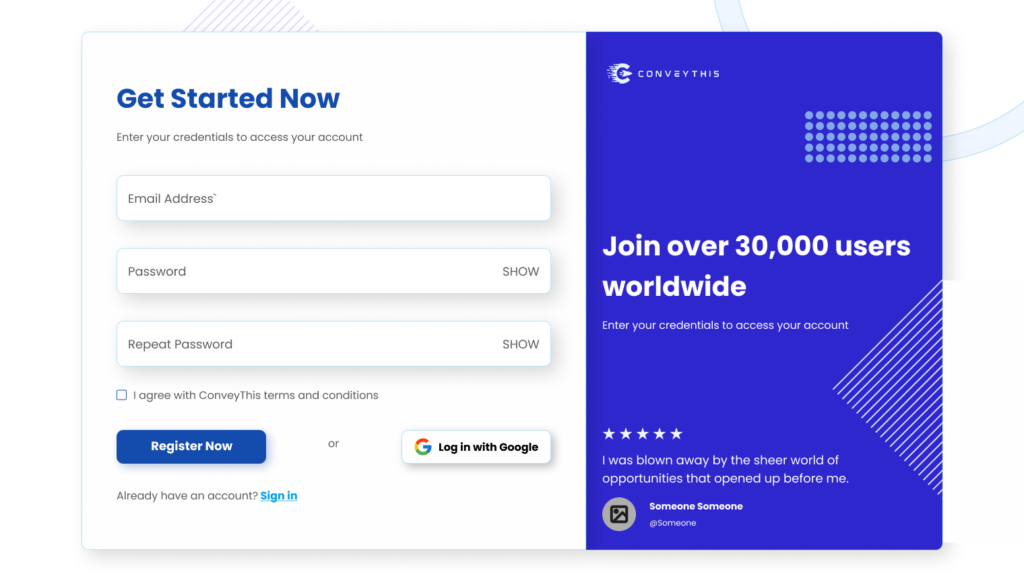
Conveythis。com でアカウントの設定を開き、見つけます “ローカルホスト” ドメイン内。
クリック “設定” 設定を設定するには。

下にスクロールして指示に従って追加します ConveyThis あなたのコード ローカルホスト ウェブサイト。
仮想ホスト ファイルに独自の Web サイト ページを追加することを忘れないでください。

を検証するため ConveyThis ローカルホストに実装されているので、にアクセスしてください ウェブ開発者ツール ブラウザでアプリケーション メニューを開くか、キーボード ショートカット Ctrl + Shift + I を使用します。
使用して 検査官 ツールを使用すると、ConveyThis コードを表示できるはずです。

2) すべて完了しました!
それじゃ。Web サイトに移動すると、右下にある言語切り替えボタンが表示されます。表示されるまでに数分かかる場合がありますので、少し待たなければならない場合でも心配しないでください。
言語スイッチャーが表示されたら言語を変更してみてください–そして、魔法のように、あなたのウェブサイトは多言語です!これで、ConveyThis ダッシュボードに移動して、すべての翻訳を管理できるようになりました。
おめでとうございます。これでウェブサイトの翻訳を開始できます!