



Shopify メール通知を翻訳するには、各言語のテキストを通知テンプレートに追加します 設定 > 通知、 そして Shopify(または液体条件)は、すべての注文に対して適切なバージョンを選択します。この方法は、店舗の翻訳方法によって異なります。Shopify’ の独自の言語を使用すると、 を使用します ローカライズする ボタンと翻訳&適応アプリ。ConveyThis を使用すると、各言語を Liquid でラップします case 注文を読み取るブロック lang 属性。
どちらの方法も以下にあります。コピーできるコード、テンプレートを破る間違い、顧客が結果を見る前にテストする方法などです。
主なポイント
- Shopify 顧客が注文した言語で通知を送信しますが、その通知の翻訳が存在する場合に限ります (Shopify ヘルプセンター).
- ストアが Shopify’s 言語を使用している場合は、通知を で翻訳します 設定 > 通知 > [通知] > ローカライズ.
- ストアが ConveyThis で翻訳されている場合、言語スイッチャーは訪問者の言語を属性としてカートに保存します
langそしてInvoice Language、 テンプレートが分岐できるようにattributes.lang. - 文章を翻訳して、すべてを中に残します
{% %}または{{ }}そのまま。 - まず、注文確認、発送確認、返金など、顧客が実際に開く電子メールから始めます。
あなたの店に合う方法はどれですか?
| あなたの店頭は次のように翻訳されます | 翻訳が住んでいる場所 | 言語の選択方法 |
|---|---|---|
| Shopify 言語(翻訳と適応、または Shopify ネイティブ アプリ) | 翻訳と適応アプリ、経由 ローカライズする | Shopify 注文が行われた言語を使用します |
| ConveyThis | 通知テンプレート内で、Liquid として case ブロック | の lang 属性 ConveyThis はカートに保存します |
いずれにせよ、大切な各電子メールを販売する言語ごとに翻訳する必要があります。
方法1: Shopify’s組み込み通知翻訳
以下に言語を追加した場合 設定 > 言語 Shopify’s Translate & Adaptアプリでストアを翻訳します
- に 行く 設定 > 通知.
- たとえば、翻訳したい通知を開きます 注文確認.
- クリック ローカライズする.
- Translate & Adapt エディターで言語ごとの翻訳を追加または編集し、保存します。
Shopify’s ヘルプ センターでは、“電子メール通知の翻訳が利用可能な場合、顧客には注文時の言語で電子メール通知が自動的に送信されると説明されています。” 翻訳が欠落している場合、顧客はストアのデフォルト言語で電子メールを受け取ります。Shopify’ のネイティブ ツールと専用アプリの比較については、を参照してください Shopify 翻訳と適応 vs ConveyThis.
方法2:ConveyThisを使用したときの通知の翻訳
ConveyThis Shopify の場合 店舗を翻訳します。Shopify ただし、Web サイトの外で電子メール通知を生成するため、ConveyThis 自動的に翻訳することはできません。代わりに何をするか: 訪問者が ConveyThis スイッチャーで言語を選択すると、ConveyThis はその言語コードを属性としてカートに保存します lang (そして Invoice Language)。属性は順序どおりに残るため、通知テンプレートはそれを読み取って適切なテキストを表示できます。
ステップ1:液体スケルトンを書く
プレーンテキストエディタ(ワードプロセッサではない)では、この構造から始めます。言語コードを実際に販売している言語に置き換えます:
{% case attributes.lang %}
{% when 'fr' %}
FRENCH EMAIL HERE
{% when 'es' %}
SPANISH EMAIL HERE
{% else %}
ORIGINAL-LANGUAGE EMAIL HERE
{% endcase %}
の else ブランチはフォールバックです。aのない注文 lang 属性、またはまだ追加していない言語を使用すると、元の電子メールが取得されます。
1 つの追加言語でのみ販売する場合、ブロックはより短くなります
{% case attributes.lang %}
{% when 'de' %}
GERMAN EMAIL HERE
{% else %}
ORIGINAL-LANGUAGE EMAIL HERE
{% endcase %}
ステップ2: 現在のメール本文をコピーする
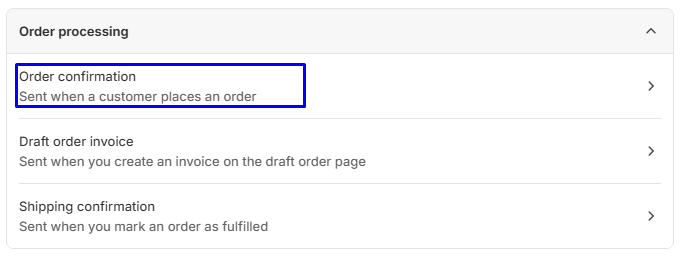
- Shopify 管理者で、に移動します 設定 > 通知 そして、例えば通知を開きます 注文確認.
- クリック コードを編集.
- すべてをコピーしてください メール本文(HTML).
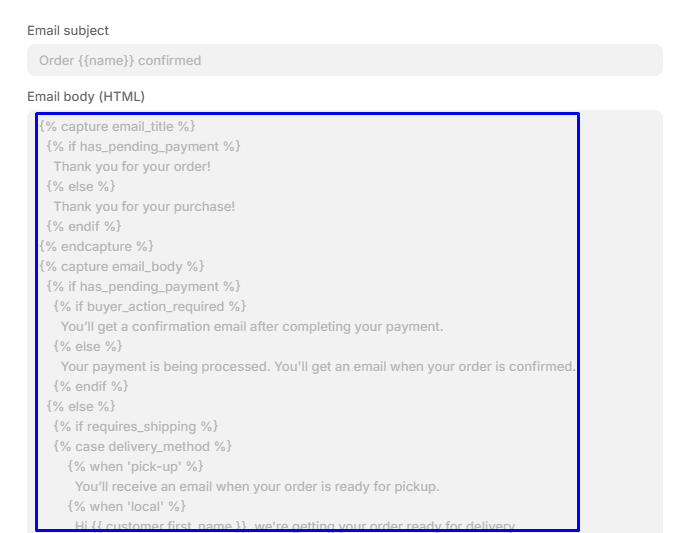
何かを変更する前に、元のコードのコピーを別のファイルに保存してください。何か問題が発生した場合は、使用することもできます > デフォルトに戻します 通知エディターで。
ステップ 3: オリジナルを に貼り付けます else 支店
置き換える ORIGINAL-LANGUAGE EMAIL HERE コピーしたコードで。
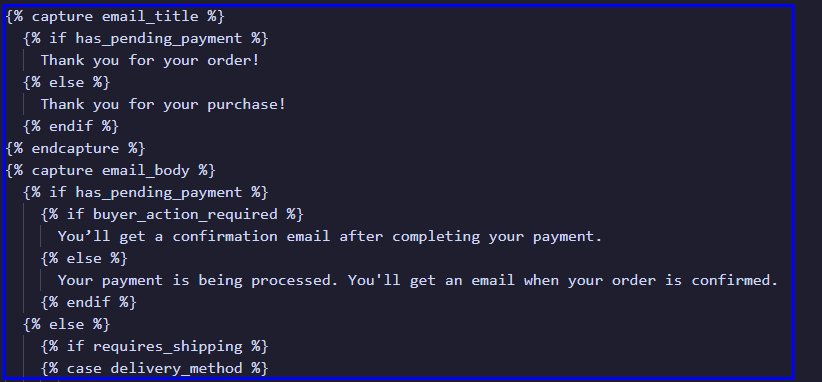
ステップ4:言語ごとにもう一度貼り付けて、文章を翻訳する
それぞれに同じコードを貼り付けます when 分岐し、人が読んだテキストのみを翻訳します。フランス語の場合、“ご購入ありがとうございます!” “Merci pour votre achat になります!”。
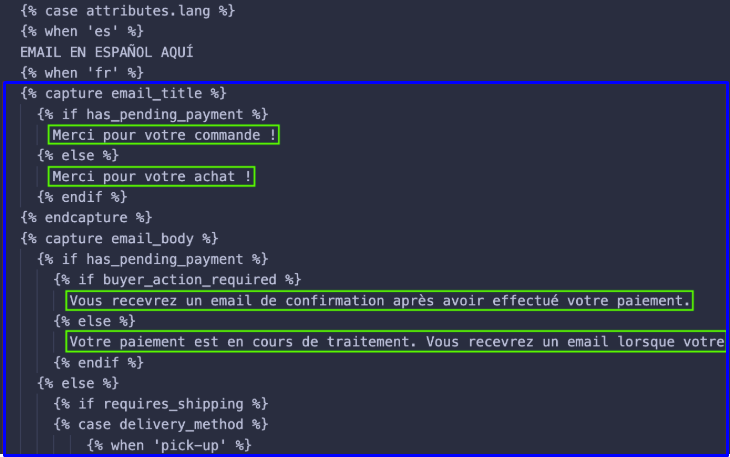
1 つのルールは、ほぼすべての壊れたテンプレートを防ぎます: 間の翻訳や編集は行わないでください {% %} または {{ }}。これらは Liquid タグと変数です。 {{ order_name }} 留まらなければならない {{ order_name }} あらゆる言語で。変更すると、電子メールに空白が表示されるか、レンダリングに失敗します。
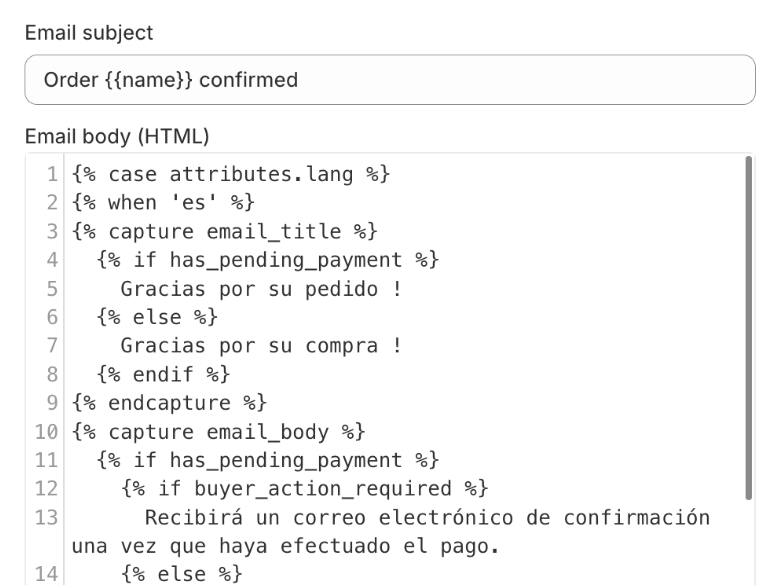
ステップ5:ブロック全体をShopifyに貼り付けて保存します
全文をコピーします case テキストエディタからブロックし、の内容を置き換えます メール本文(HTML) それと一緒に、そしてクリックします 保存する.
ステップ6:件名を同じように翻訳する
主題は別の分野であり、独自の分野が必要です case ブロック:
{% case attributes.lang %}{% when 'fr' %}Commande {{ name }} confirmée{% when 'es' %}Pedido {{ name }} confirmado{% else %}Order {{ name }} confirmed{% endcase %}{{ name }} どの支店でも英語のままです。受信トレイのプレビューに迷行が表示されないように、件名を 1 行に保ちます。
どの通知を最初に翻訳するか
初日にすべての Shopify 通知を翻訳する必要はありません。すべての顧客が受け取るものから始めましょう:
- 注文確認
- 出荷確認と出荷更新
- 配達および配達のために出ます(それらを使用した場合)
- 注文はキャンセルされ、返金されます
- 見捨てられたチェックアウト。これは販売メールであり、翻訳されていないバージョンでは注文を回復する機会が無駄になります。
ConveyThis のヘルプ記事 翻訳 Shopify メール通知 この方法は注文通知には機能しますが、ギフトカード作成メールには機能しないことに注意してください。また、顧客アカウントのメールには別のアプローチについて説明します。
多言語テンプレートを破る間違い
- 液体の翻訳。
{{ nombre }}の代わりに{{ name }}何もレンダリングしないので、タグ間のテキストのみを翻訳します。 - 行方不明
endcase。毎case正確に1つ必要{% endcase %}、 そしてそれがなければテンプレートは保存もレンダリングもされません。 - 間違った言語コード。のコード
whenその言語で使用するコード ConveyThis と一致する必要があります (fr,es,de,ptなどなど)。ConveyThis ダッシュボードで有効になっている言語のコードを確認してください。 - ワードプロセッサでの編集。Word と Google ドキュメントでは、ストレートな引用符がカーリーな引用符に置き換えられ、Liquid が壊れます。プレーンテキストまたはコードエディタを使用します。
- 主題を忘れる。英語の件名の下にあるフランス語の本文はエラーのように見えます。
- テンプレートの更新がありません。Shopify がデフォルトのテンプレートを更新すると、カスタマイズされたバージョンはそのまま残ります。マスターファイルを再構築できるように保管してください。
顧客が見る前にテストする
- エディターでプレビューします。Shopify’s プレビュー そして テストメールを送信 ボタン(Shopify ヘルプセンター) テンプレートのレンダリングを確認します。サンプル順序にはありません
lang属性なので、 が表示されますelse少なくともフォールバックが機能することを証明するブランチ。 - 各言語で実際のテスト順序を設定します。ストアにアクセスし、ConveyThis スイッチャーでフランス語に切り替え、商品を追加し、Shopify’ のテスト支払いモードまたは注文を無料にする割引コードでチェックアウトを完了します。確認書がフランス語で届き、価格、注文番号、リンクが記入されていることを確認してください。
- 注文の属性を確認します。Shopify 管理画面で、テスト順序を開きます。追加の詳細が表示されるはずです
lang期待するコードで。欠落している場合、訪問者はチェックアウト前にスイッチャーを使用せず、電子メールは元の言語に戻ります。 - 電話でメールを読んでください。ドイツ語などの長い言語では、ボタンやテーブルの形状が崩れる可能性があります。
翻訳を最新の状態に保ちます
通知テキストは、他の翻訳コンテンツと同じ維持管理が必要です:
- 元のメールを変更したら、すべての言語ブランチを同じ日に更新します。
- ConveyThis に言語を追加すると、新しい言語が追加されます
when翻訳されたすべての通知に分岐します。 - 年に 1 回か 2 回、各言語でテスト注文を送信し、最初から最後まで読んでください。
翻訳されたページで顧客が表示する電子メールと同じ製品およびポリシー用語を使用してください。A 翻訳用語集 2人を一列に並べます。
ConveyThis が多言語 Shopify ストアにどのように適合するか
ConveyThis コンテキスト内のテキストを確認するためのビジュアル エディター、一貫した文言のための用語集と翻訳メモリ、自動 hreflang タグ、検索用の翻訳されたメタ タイトル、説明、JSON-LD を使用して、Shopify ストアフロントを 210 言語のいずれかに翻訳します。の lang cart 属性は、通知テンプレートが製品ページから受信トレイまで、顧客がどの言語を使用したかを知る方法です。の Shopify アプリ Shopify App Store からインストールし、プランを比較できます 価格設定ページ.
よくある質問
Shopify メール通知は自動的に翻訳されますか? No。Shopifyは、通知の翻訳を追加した場合にのみ、顧客の注文言語で通知を送信します。1 つがないと、顧客はデフォルトの言語を取得します。
私の顧客はフランス語で閲覧したにもかかわらず、なぜ英語でメールを受け取ったのでしょうか? Shopify’のネイティブ方式では、通知にはまだフランス語の翻訳がありません。ConveyThis の場合、順序には no があります lang 属性(顧客はチェックアウト前に言語スイッチャーを使用していませんでした)またはテンプレートにありません when その言語コードのブランチ。
メールの件名にも同じ方法を使用できますか? はい。件名は別のフィールドなので、独自のフィールドで囲みます case 1 行でブロックします。
通知を編集すると、将来の Shopify アップデートが中断されますか? カスタマイズされたテンプレートは自動的に更新されません。マスター テンプレートのコピーを保管して使用してください > デフォルトに戻します きれいなスタートが必要になったら。
店頭とメールの両方を顧客’言語に取り込むには、 ConveyThis アカウントを作成します そして Shopify ストアを接続します。












;fill-opacity:1;'%20d='M%2019.511719%2039.964844%20C%208.304688%2039.964844%200%2031.289062%200%2020.324219%20L%200%2020.230469%20C%200%209.363281%208.160156%200.46875%2019.847656%200.46875%20C%2027.023438%200.46875%2031.320312%202.878906%2034.847656%206.375%20L%2029.519531%2012.492188%20C%2026.59375%209.820312%2023.59375%208.179688%2019.800781%208.179688%20C%2013.390625%208.179688%208.761719%2013.53125%208.761719%2020.085938%20L%208.761719%2020.203125%20C%208.761719%2026.757812%2013.273438%2032.203125%2019.800781%2032.203125%20C%2024.144531%2032.203125%2026.808594%2030.46875%2029.808594%2027.722656%20L%2035.136719%2033.121094%20C%2031.199219%2037.335938%2026.855469%2039.964844%2019.511719%2039.964844%20'/%3e%3cpath%20style='%20stroke:none;fill-rule:nonzero;fill:rgb(26.274511%25,42.352942%25,94.901961%25);fill-opacity:1;'%20d='M%2035.878906%200.0351562%20L%2044.136719%200.0351562%20L%2044.136719%2039.867188%20L%2035.878906%2039.867188%20Z%20M%2035.878906%200.0351562%20'/%3e%3cpath%20style='%20stroke:none;fill-rule:nonzero;fill:rgb(26.274511%25,42.352942%25,94.901961%25);fill-opacity:1;'%20d='M%2059.472656%2016.15625%20C%2056.039062%2016.15625%2053.808594%2018.613281%2053.160156%2022.375%20L%2065.617188%2022.375%20C%2065.113281%2018.664062%2062.953125%2016.15625%2059.472656%2016.15625%20M%2073.535156%2027.578125%20L%2053.28125%2027.578125%20C%2054.097656%2031.335938%2056.710938%2033.3125%2060.40625%2033.3125%20C%2063.191406%2033.3125%2065.183594%2032.445312%2067.464844%2030.300781%20L%2072.191406%2034.492188%20C%2069.480469%2037.867188%2065.566406%2039.941406%2060.289062%2039.941406%20C%2051.527344%2039.941406%2045.070312%2033.769531%2045.070312%2024.832031%20L%2045.070312%2024.710938%20C%2045.070312%2016.347656%2051%209.480469%2059.472656%209.480469%20C%2069.191406%209.480469%2073.65625%2017.074219%2073.65625%2025.363281%20L%2073.65625%2025.457031%20C%2073.65625%2026.300781%2073.609375%2026.808594%2073.535156%2027.578125%20'/%3e%3cpath%20style='%20stroke:none;fill-rule:nonzero;fill:rgb(26.274511%25,42.352942%25,94.901961%25);fill-opacity:1;'%20d='M%2089.375%2039.796875%20L%2081.863281%2039.796875%20L%2070.390625%2010.324219%20L%2079.152344%2010.324219%20L%2085.679688%2029.914062%20L%2092.257812%2010.324219%20L%20100.847656%2010.324219%20Z%20M%2089.375%2039.796875%20'/%3e%3cpath%20style='%20stroke:none;fill-rule:nonzero;fill:rgb(26.274511%25,42.352942%25,94.901961%25);fill-opacity:1;'%20d='M%20111.550781%2016.15625%20C%20108.121094%2016.15625%20105.886719%2018.613281%20105.238281%2022.375%20L%20117.695312%2022.375%20C%20117.191406%2018.664062%20115.03125%2016.15625%20111.550781%2016.15625%20M%20125.617188%2027.578125%20L%20105.359375%2027.578125%20C%20106.175781%2031.335938%20108.792969%2033.3125%20112.488281%2033.3125%20C%20115.246094%2033.3125%20117.265625%2032.445312%20119.542969%2030.300781%20L%20124.273438%2034.492188%20C%20121.558594%2037.867188%20117.648438%2039.941406%20112.367188%2039.941406%20C%20103.609375%2039.941406%2097.152344%2033.769531%2097.152344%2024.832031%20L%2097.152344%2024.710938%20C%2097.152344%2016.347656%20103.078125%209.480469%20111.550781%209.480469%20C%20121.273438%209.480469%20125.734375%2017.074219%20125.734375%2025.363281%20L%20125.734375%2025.457031%20C%20125.734375%2026.300781%20125.6875%2026.808594%20125.617188%2027.578125%20'/%3e%3cpath%20style='%20stroke:none;fill-rule:nonzero;fill:rgb(26.274511%25,42.352942%25,94.901961%25);fill-opacity:1;'%20d='M%20143.566406%2018.757812%20C%20138.070312%2018.757812%20134.710938%2022.085938%20134.710938%2029.074219%20L%20134.710938%2039.867188%20L%20126.457031%2039.867188%20L%20126.457031%2010.613281%20L%20134.710938%2010.613281%20L%20134.710938%2016.519531%20C%20136.390625%2012.46875%20139.128906%209.867188%20144%2010.085938%20L%20144%2018.757812%20Z%20M%20143.566406%2018.757812%20'/%3e%3c/g%3e%3c/svg%3e)




;fill-opacity:1;'%20d='M%20144.558594%2039.894531%20L%20155.4375%209.839844%20C%20155.4375%209.839844%20147.28125%209.839844%20139.121094%2011.515625%20L%20128.867188%2039.894531%20Z%20M%20142.675781%201.78125%20L%20140.585938%207.539062%20C%20148.738281%205.863281%20156.902344%205.863281%20156.902344%205.863281%20L%20158.992188%200.105469%20C%20158.992188%200.105469%20150.832031%200.105469%20142.675781%201.78125%20M%2085.980469%2032.773438%20C%2090.898438%2033.71875%2095.914062%2034.136719%20101.039062%2034.136719%20C%20106.375%2034.136719%20110.140625%2032.984375%20110.554688%2029.320312%20C%20110.765625%2027.640625%20109.089844%2026.382812%20106.167969%2024.707031%20C%20102.816406%2022.824219%2099.894531%2021.878906%2096.960938%2019.886719%20C%2094.03125%2017.898438%2092.78125%2014.859375%2093.71875%2011.507812%20C%2094.871094%207.636719%2097.585938%205.4375%20101.664062%203.34375%20C%20106.480469%200.9375%20110.242188%20-0.0078125%20119.550781%20-0.0078125%20C%20125.40625%20-0.0078125%20131.054688%200.515625%20136.597656%201.667969%20L%20134.609375%207.113281%20C%20129.691406%206.167969%20124.675781%205.75%20119.550781%205.75%20C%20114.214844%205.75%20110.453125%206.90625%20110.035156%2010.570312%20C%20109.828125%2012.246094%20111.5%2013.503906%20114.425781%2015.179688%20C%20117.773438%2017.066406%20120.695312%2018.011719%20123.628906%2020%20C%20126.558594%2021.988281%20127.808594%2025.027344%20126.871094%2028.378906%20C%20125.71875%2032.253906%20123.003906%2034.449219%20118.925781%2036.542969%20C%20114.113281%2038.949219%20110.347656%2039.894531%20101.039062%2039.894531%20C%2095.183594%2039.894531%2089.535156%2039.375%2083.992188%2038.21875%20Z%20M%2062.34375%2039.894531%20L%2071.441406%2014.867188%20C%2074.476562%206.488281%2063.390625%209.527344%2060.875%2011.515625%20C%2058.890625%2012.984375%2055.332031%2016.441406%2054.078125%2020.105469%20L%2046.859375%2040%20L%2031.175781%2040%20L%2040.273438%2014.867188%20C%2043.308594%206.488281%2032.222656%209.527344%2029.710938%2011.515625%20C%2027.722656%2012.984375%2024.167969%2016.441406%2022.910156%2020.105469%20L%2015.691406%2040%20L%200.0078125%2040%20L%2014.441406%200.105469%20C%2019.464844%200.105469%2022.179688%201.257812%2024.375%203.457031%20C%2025.207031%204.289062%2025.734375%205.339844%2026.046875%206.496094%20C%2028.980469%204.714844%2031.589844%203.351562%2033.371094%202.726562%20C%2036.613281%201.46875%2040.691406%200.105469%2045.714844%200.105469%20C%2050.734375%200.105469%2053.453125%201.257812%2055.644531%203.457031%20C%2056.480469%204.289062%2057.007812%205.339844%2057.320312%206.496094%20C%2060.25%204.714844%2062.863281%203.351562%2064.640625%202.726562%20C%2067.886719%201.46875%2071.964844%200.113281%2076.984375%200.113281%20C%2082.007812%200.113281%2084.722656%201.265625%2086.917969%203.464844%20C%2089.21875%205.660156%2089.113281%209.742188%2088.28125%2012.050781%20L%2078.027344%2039.902344%20L%2062.34375%2039.902344%20Z%20M%2062.34375%2039.894531%20'/%3e%3c/g%3e%3c/svg%3e)

;fill-opacity:1;'%20d='M%202.453125%209.882812%20L%202.453125%2012.851562%20L%207.304688%2012.851562%20L%2016.800781%2030.734375%20L%2028.488281%2030.734375%20L%2037.980469%2012.824219%20L%2042.832031%2012.792969%20L%2042.84375%209.882812%20L%2028.328125%209.882812%20L%2028.328125%2012.804688%20L%2032.195312%2012.804688%20L%2025.488281%2025.515625%20L%2018.234375%2012.847656%20L%2023.527344%2012.824219%20L%2023.515625%209.882812%20Z%20M%2096.097656%209.882812%20L%2096.097656%2012.851562%20L%20100.949219%2012.851562%20L%20110.445312%2030.734375%20L%20122.128906%2030.734375%20L%20131.625%2012.824219%20L%20136.476562%2012.792969%20L%20136.484375%209.882812%20L%20121.972656%209.882812%20L%20121.972656%2012.804688%20L%20125.835938%2012.804688%20L%20119.132812%2025.515625%20L%20111.878906%2012.847656%20L%20117.167969%2012.824219%20L%20117.160156%209.882812%20Z%20M%2072.222656%209.882812%20L%2072.222656%2012.851562%20L%2077.078125%2012.851562%20L%2077.082031%2027.453125%20L%2071.96875%2027.453125%20L%2071.96875%2030.707031%20L%2077.085938%2030.734375%20L%20101.3125%2030.734375%20L%20101.3125%2021.027344%20L%2098.15625%2021.027344%20C%2097.984375%2026.167969%2093.542969%2027.457031%2091.675781%2027.457031%20C%2089.960938%2027.457031%2086.640625%2027.453125%2086.640625%2027.453125%20L%2086.640625%2012.847656%20L%2091.417969%2012.824219%20L%2091.410156%209.882812%20Z%20M%2055.890625%209.285156%20C%2047.644531%209.285156%2040.960938%2014.214844%2040.960938%2020.292969%20C%2040.960938%2026.375%2047.644531%2031.304688%2055.890625%2031.304688%20C%2064.136719%2031.304688%2070.824219%2026.375%2070.824219%2020.292969%20C%2070.824219%2014.214844%2064.136719%209.285156%2055.890625%209.285156%20Z%20M%2055.675781%2028.0625%20C%2052.769531%2028.0625%2050.414062%2024.566406%2050.414062%2020.25%20C%2050.414062%2015.933594%2052.769531%2012.4375%2055.675781%2012.4375%20C%2058.582031%2012.4375%2060.941406%2015.933594%2060.941406%2020.25%20C%2060.941406%2024.566406%2058.582031%2028.0625%2055.675781%2028.0625%20Z%20M%20149.539062%208.921875%20C%20141.289062%208.921875%20134.605469%2013.933594%20134.605469%2020.113281%20C%20134.605469%2026.292969%20141.289062%2031.300781%20149.539062%2031.300781%20C%20157.78125%2031.300781%20164.46875%2026.292969%20164.46875%2020.113281%20C%20164.46875%2013.933594%20157.78125%208.921875%20149.539062%208.921875%20Z%20M%20149.324219%2028.007812%20C%20146.417969%2028.007812%20144.0625%2024.453125%20144.0625%2020.066406%20C%20144.0625%2015.679688%20146.417969%2012.125%20149.324219%2012.125%20C%20152.230469%2012.125%20154.585938%2015.679688%20154.585938%2020.066406%20C%20154.585938%2024.453125%20152.230469%2028.007812%20149.324219%2028.007812%20Z%20M%20149.324219%2028.007812%20'/%3e%3c/g%3e%3c/svg%3e)





