



WooCommerce ne peut pas gérer seul un magasin en plusieurs langues à la fois. Il est prêt à être traduit, son texte intégré passe donc à la langue de votre site, mais pour servir les acheteurs anglais, français et allemands d'un seul magasin, vous avez besoin d'un plugin multilingue ou d'un service de traduction. Le moyen le plus rapide est d'installer un plugin de traduction, de choisir vos langues, de le laisser traduire automatiquement les produits, les catégories et le paiement, puis de consulter les pages clés et de configurer la devise, le référencement et l'expédition pour chaque marché.
Principaux points à retenir
- WooCommerce est “prêt à être traduit” (son propre texte d'interface est disponible dans de nombreuses langues), mais un magasin dans plusieurs langues en même temps a besoin d'un plugin ou d'un service supplémentaire.
- Il existe trois approches : des magasins séparés par langue, un plugin qui stocke les copies traduites dans WordPress ou une couche de traduction qui traduit le magasin en direct.
- Traduisez l'ensemble du parcours d'achat : données produit, catégories, attributs, panier, paiement, pages de compte et e-mails.
- Donnez à chaque langue sa propre URL et ses propres balises hreflang, sinon les moteurs de recherche ne trouveront qu'une seule version.
- La monnaie est un travail distinct de la langue. WooPayments et d'autres extensions gèrent la tarification multidevises.
Ce qu'implique réellement “multilingue WooCommerce”
La propre documentation de WooCommerce’ indique que le plugin est traduit en plusieurs langues et est prêt à être traduit dès la sortie de la boîte. Cela signifie que les chaînes d'interface WooCommerce’s (comme “Ajouter au panier” et “Procéder au paiement”) sont disponibles dans de nombreuses langues et se chargent automatiquement lorsque vous modifiez la langue de votre site WordPress.
Ce qu'il ne fait pas tout seul, c'est montrer le même stocker dans plusieurs langues à la fois, avec un sélecteur de langue et des URL distinctes. Et il ne traduit pas votre propre contenu : noms de produits, descriptions, catégories, attributs, pages et articles de blog. Pour cela, vous avez besoin de l’une des approches ci-dessous.
Trois façons de rendre WooCommerce multilingue
| Approche | Comment ça fonctionne | Bon pour | Attention à |
|---|---|---|---|
| Magasin séparé par langue | Un réseau WordPress Multisite ou des installations séparées, une par langue | Grandes entreprises avec des gammes, des prix et des équipes différents par pays | Chaque produit, commande et niveau de stock doit être géré à plusieurs endroits |
| Plugin multilingue (copies traduites) | Le plugin crée une copie traduite de chaque produit, page et terme dans votre base de données WordPress | Magasins qui souhaitent gérer chaque traduction dans WordPress | Plus de contenu de base de données à maintenir ; les variantes et extensions de produits nécessitent des contrôles de compatibilité |
| Couche de traduction | Un service traduit vos pages en direct et sert chaque langue sur sa propre URL, tandis que vous conservez un ensemble de produits | Magasins qui souhaitent lancer plusieurs langues rapidement et conserver un seul catalogue | Vérifiez quelles parties du magasin (e-mails, PDF, flux) il couvre |
Il n’existe pas de bonne réponse unique. Si vous vendez le même catalogue partout, un seul magasin avec un plugin de traduction ou une couche de traduction demande généralement beaucoup moins de travail que d'exploiter des magasins séparés.
Étape par étape : rendre WooCommerce multilingue
Étape 1 : Choisissez vos langues
Consultez vos analyses pour connaître les pays visiteurs’ et les langues du navigateur, ainsi que la provenance de vos commandes internationales. Commencez par une à trois langues que vous pouvez prendre en charge (expédition, retours, service client).
Étape 2 : Installer une solution de traduction
Quel que soit le plugin ou le service que vous choisissez, vérifiez qu'il :
- traduit les données du produit WooCommerce, y compris les variations et les attributs ;
- couvre les pages panier, paiement et Mon compte ;
- donne à chaque langue sa propre URL et ajoute des balises hreflang ;
- traduit les titres SEO, les méta descriptions et le texte alternatif des images ;
- fonctionne avec les autres plugins que vous utilisez (créateurs de pages, modules complémentaires de produits, abonnements) ;
- vous permet d'éditer les traductions automatiques à la main.
Étape 3 : Traduisez votre catalogue de produits
La traduction automatique est le moyen pratique de couvrir des centaines de produits. Ensuite, révisez à la main, dans cet ordre :
- vos produits et catégories les plus vendus ;
- attributs du produit (tailles, couleurs, matériaux) afin que les filtres fonctionnent dans toutes les langues ;
- informations d'expédition, de retour et de paiement ;
- pages juridiques : conditions, confidentialité, droits de rétractation.
Conservez les références, les GTIN et les noms de marque non traduits. Un glossaire avec des termes à ne pas traduire rend cela automatique.
Étape 4 : Traduisez le paiement et les e-mails
C'est lors du paiement que le texte non traduit vous coûte le plus cher. Passez une commande de test dans chaque langue et vérifiez :
- vérifier les étiquettes des champs, les espaces réservés et les erreurs de validation ;
- noms et descriptions des modes de paiement ;
- la page de confirmation de commande ;
- e-mails de commande et d'expédition. Ceux-ci sont envoyés en arrière-plan, vérifiez donc si votre solution de traduction les couvre et dans quelle langue les clients les reçoivent.
Étape 5 : Configurer la devise et les prix
La langue et la devise sont des paramètres distincts. Les acheteurs s'attendent à des prix dans leur propre devise et, pour les annonces Google Shopping, cela est recommandé. Fonctionnalité multidevises WooPayments’ permet aux clients de choisir parmi une liste de devises que vous définissez et peuvent essayer de définir la devise par géolocalisation ; d'autres extensions offrent des fonctionnalités similaires. Décidez si vous convertissez automatiquement les prix ou définissez des prix locaux fixes (qui semblent plus propres, comme €19 au lieu de €18,63).
Étape 6 : Rendre chaque langue trouvable
- Donnez à chaque langue sa propre URL, par exemple
shop.com/fr/oufr.shop.com. Notre comparaison de sous-répertoires vs sous-domaines explique le choix. - Ajoutez des balises hreflang afin que Google affiche la bonne version à chaque chercheur.
- Traduisez les titres des produits avec des termes de recherche locaux, pas seulement des traductions littérales.
- Incluez les URL traduites dans votre plan de site et vérifiez-les dans Google Search Console.
Étape 7 : Localiser au-delà de la langue
Zones et coûts d'expédition, affichage des taxes, tableaux des tailles (tailles UE, Royaume-Uni, États-Unis), unités, modes de paiement auxquels les clients font confiance dans ce pays et service client dans la langue. Ces éléments comptent souvent autant que la traduction elle-même. Si vous faites de la publicité à l'étranger, notre guide pour mener des campagnes Google Shopping dans plusieurs pays couvre les flux et les pages de destination.
Étape 8 : Tester, lancer et mesurer
Testez sur mobile et ordinateur de bureau dans toutes les langues. Après le lancement, suivez les visites, le taux de conversion et la valeur moyenne des commandes par langue, et continuez à améliorer les pages qui génèrent du trafic mais ne convertissent pas.
Erreurs courantes avec les magasins multilingues WooCommerce
- Traduire les produits mais pas le paiement. Les clients abandonnent lorsque les dernières étapes reviennent à l’anglais.
- Redirections automatiques par emplacement. Laissez les acheteurs choisir leur langue ; Google déconseille également les redirections forcées.
- Une URL pour chaque langue. Les moteurs de recherche ne peuvent alors indexer qu’une seule version.
- Attributs non traduits, qui brisent les filtres et la sélection des variations.
- Traduction automatique sans révision sur les noms et descriptions de produits qui portent votre marque.
- Oublier les nouveaux produits. Assurez-vous que les produits que vous ajoutez ultérieurement sont également traduits.
Comment rendre WooCommerce multilingue avec ConveyThis
ConveyThis fonctionne comme une couche de traduction via son plugin WordPress, qui fonctionne avec WooCommerce. Sur WordPress.org, le plugin dispose de 1 000+ installations actives et d'une note de 4,4 sur 5 sur 145 notes. L'installation prend quelques minutes :
- Créez un compte ConveyThis et ajoutez votre domaine et vos langues.
- Dans WordPress, allez à Plugins → Ajouter un nouveau, rechercher ConveyThis, puis installez-le et activez-le.
- Collez votre clé API, choisissez vos langues source et cible et enregistrez.
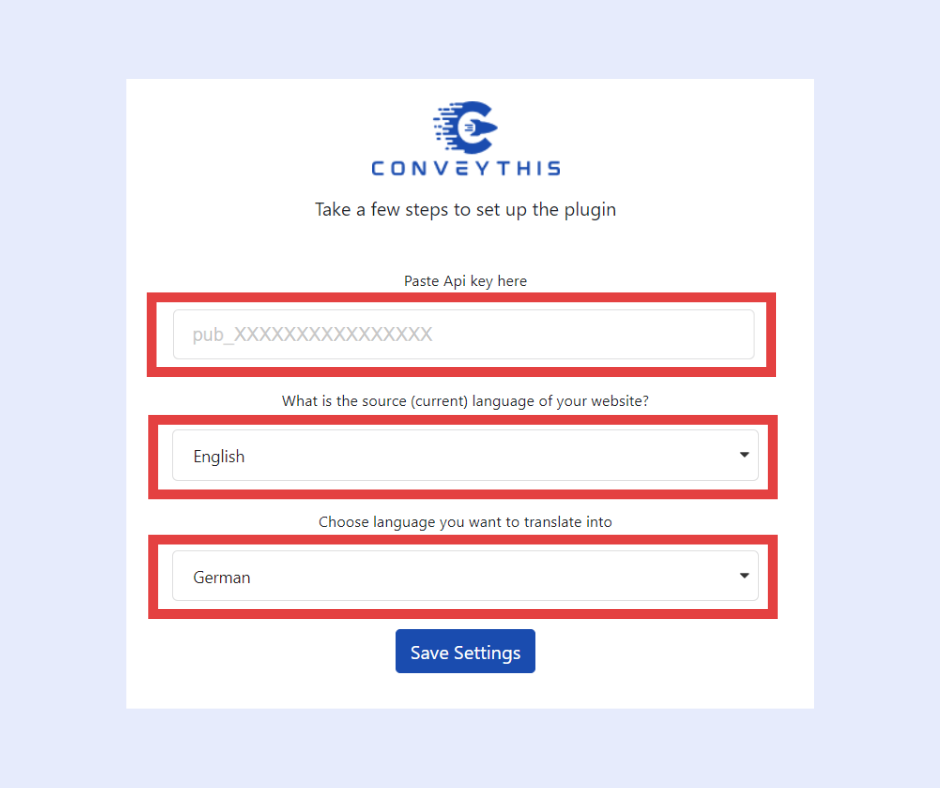
Votre boutique est alors disponible dans les langues que vous avez sélectionnées, avec un sélecteur de langue. La procédure pas à pas complète se trouve dans le WooCommerce guide d'intégration.
Ce que vous obtenez :
- traduction automatique des produits, catégories, pages et texte de paiement dans l'une des 210 langues, avec de nouvelles pages et modifications détectées automatiquement ;
- sous-répertoires de langue (
/fr/) par défaut sur WordPress, avec des balises hreflang et des titres et descriptions SEO traduits ; - un éditeur visuel pour corriger toute traduction en place, un glossaire des termes de produit et de marque et une mémoire de traduction ;
- rôles d'équipe afin qu'un réviseur ou un traducteur natif puisse travailler sur sa langue ;
- Importation CSV/TMX si vous déplacez des traductions depuis un autre outil.
L'utilisation des mots n'est comptabilisée que lorsque le contenu traduit est affiché à de vrais visiteurs, et non à des robots. Les plans commencent par un plan gratuit pour les petits magasins (5 000 mots, une langue) ; voir prix et le WooCommerce page d'intégration pour plus de détails.
Questions fréquemment posées
Est-ce que WooCommerce prend en charge plusieurs langues par défaut ? Le propre texte de WooCommerce’ est traduit dans de nombreuses langues et suit la langue de votre site WordPress. Gérer la boutique en plusieurs langues à la fois nécessite un plugin multilingue ou un service de traduction.
Puis-je traduire les variations et attributs du produit WooCommerce ? Oui, avec une solution de traduction qui prend en charge les données WooCommerce. Vérifiez les attributs et les filtres dans chaque langue après la traduction.
Ai-je besoin d’un magasin séparé pour chaque pays ? Habituellement non. Un seul magasin avec des langues traduites et plusieurs devises suffit si vous vendez les mêmes produits partout. Des magasins séparés sont judicieux lorsque les gammes, les prix et les équipes diffèrent selon les pays.
Un magasin multilingue WooCommerce sera-t-il classé dans d’autres pays ? Cela peut être le cas si chaque langue possède sa propre URL, ses propres balises hreflang, ses propres métadonnées traduites et son propre contenu correspondant aux termes de recherche locaux.
Comment afficher les prix dans différentes devises ? Utilisez une fonctionnalité multidevises telle que WooPayments’ ou une extension de devise dédiée. La traduction linguistique et la conversion monétaire sont des paramètres distincts.
Pour plus d'idées sur l'agrandissement de votre magasin, lisez notre guide sur création d'un magasin multilingue WooCommerce.
Prêt à ouvrir votre magasin aux acheteurs internationaux ? Créer un compte ConveyThis et traduisez votre boutique WooCommerce dès aujourd'hui.












;fill-opacity:1;'%20d='M%2019.511719%2039.964844%20C%208.304688%2039.964844%200%2031.289062%200%2020.324219%20L%200%2020.230469%20C%200%209.363281%208.160156%200.46875%2019.847656%200.46875%20C%2027.023438%200.46875%2031.320312%202.878906%2034.847656%206.375%20L%2029.519531%2012.492188%20C%2026.59375%209.820312%2023.59375%208.179688%2019.800781%208.179688%20C%2013.390625%208.179688%208.761719%2013.53125%208.761719%2020.085938%20L%208.761719%2020.203125%20C%208.761719%2026.757812%2013.273438%2032.203125%2019.800781%2032.203125%20C%2024.144531%2032.203125%2026.808594%2030.46875%2029.808594%2027.722656%20L%2035.136719%2033.121094%20C%2031.199219%2037.335938%2026.855469%2039.964844%2019.511719%2039.964844%20'/%3e%3cpath%20style='%20stroke:none;fill-rule:nonzero;fill:rgb(26.274511%25,42.352942%25,94.901961%25);fill-opacity:1;'%20d='M%2035.878906%200.0351562%20L%2044.136719%200.0351562%20L%2044.136719%2039.867188%20L%2035.878906%2039.867188%20Z%20M%2035.878906%200.0351562%20'/%3e%3cpath%20style='%20stroke:none;fill-rule:nonzero;fill:rgb(26.274511%25,42.352942%25,94.901961%25);fill-opacity:1;'%20d='M%2059.472656%2016.15625%20C%2056.039062%2016.15625%2053.808594%2018.613281%2053.160156%2022.375%20L%2065.617188%2022.375%20C%2065.113281%2018.664062%2062.953125%2016.15625%2059.472656%2016.15625%20M%2073.535156%2027.578125%20L%2053.28125%2027.578125%20C%2054.097656%2031.335938%2056.710938%2033.3125%2060.40625%2033.3125%20C%2063.191406%2033.3125%2065.183594%2032.445312%2067.464844%2030.300781%20L%2072.191406%2034.492188%20C%2069.480469%2037.867188%2065.566406%2039.941406%2060.289062%2039.941406%20C%2051.527344%2039.941406%2045.070312%2033.769531%2045.070312%2024.832031%20L%2045.070312%2024.710938%20C%2045.070312%2016.347656%2051%209.480469%2059.472656%209.480469%20C%2069.191406%209.480469%2073.65625%2017.074219%2073.65625%2025.363281%20L%2073.65625%2025.457031%20C%2073.65625%2026.300781%2073.609375%2026.808594%2073.535156%2027.578125%20'/%3e%3cpath%20style='%20stroke:none;fill-rule:nonzero;fill:rgb(26.274511%25,42.352942%25,94.901961%25);fill-opacity:1;'%20d='M%2089.375%2039.796875%20L%2081.863281%2039.796875%20L%2070.390625%2010.324219%20L%2079.152344%2010.324219%20L%2085.679688%2029.914062%20L%2092.257812%2010.324219%20L%20100.847656%2010.324219%20Z%20M%2089.375%2039.796875%20'/%3e%3cpath%20style='%20stroke:none;fill-rule:nonzero;fill:rgb(26.274511%25,42.352942%25,94.901961%25);fill-opacity:1;'%20d='M%20111.550781%2016.15625%20C%20108.121094%2016.15625%20105.886719%2018.613281%20105.238281%2022.375%20L%20117.695312%2022.375%20C%20117.191406%2018.664062%20115.03125%2016.15625%20111.550781%2016.15625%20M%20125.617188%2027.578125%20L%20105.359375%2027.578125%20C%20106.175781%2031.335938%20108.792969%2033.3125%20112.488281%2033.3125%20C%20115.246094%2033.3125%20117.265625%2032.445312%20119.542969%2030.300781%20L%20124.273438%2034.492188%20C%20121.558594%2037.867188%20117.648438%2039.941406%20112.367188%2039.941406%20C%20103.609375%2039.941406%2097.152344%2033.769531%2097.152344%2024.832031%20L%2097.152344%2024.710938%20C%2097.152344%2016.347656%20103.078125%209.480469%20111.550781%209.480469%20C%20121.273438%209.480469%20125.734375%2017.074219%20125.734375%2025.363281%20L%20125.734375%2025.457031%20C%20125.734375%2026.300781%20125.6875%2026.808594%20125.617188%2027.578125%20'/%3e%3cpath%20style='%20stroke:none;fill-rule:nonzero;fill:rgb(26.274511%25,42.352942%25,94.901961%25);fill-opacity:1;'%20d='M%20143.566406%2018.757812%20C%20138.070312%2018.757812%20134.710938%2022.085938%20134.710938%2029.074219%20L%20134.710938%2039.867188%20L%20126.457031%2039.867188%20L%20126.457031%2010.613281%20L%20134.710938%2010.613281%20L%20134.710938%2016.519531%20C%20136.390625%2012.46875%20139.128906%209.867188%20144%2010.085938%20L%20144%2018.757812%20Z%20M%20143.566406%2018.757812%20'/%3e%3c/g%3e%3c/svg%3e)




;fill-opacity:1;'%20d='M%20144.558594%2039.894531%20L%20155.4375%209.839844%20C%20155.4375%209.839844%20147.28125%209.839844%20139.121094%2011.515625%20L%20128.867188%2039.894531%20Z%20M%20142.675781%201.78125%20L%20140.585938%207.539062%20C%20148.738281%205.863281%20156.902344%205.863281%20156.902344%205.863281%20L%20158.992188%200.105469%20C%20158.992188%200.105469%20150.832031%200.105469%20142.675781%201.78125%20M%2085.980469%2032.773438%20C%2090.898438%2033.71875%2095.914062%2034.136719%20101.039062%2034.136719%20C%20106.375%2034.136719%20110.140625%2032.984375%20110.554688%2029.320312%20C%20110.765625%2027.640625%20109.089844%2026.382812%20106.167969%2024.707031%20C%20102.816406%2022.824219%2099.894531%2021.878906%2096.960938%2019.886719%20C%2094.03125%2017.898438%2092.78125%2014.859375%2093.71875%2011.507812%20C%2094.871094%207.636719%2097.585938%205.4375%20101.664062%203.34375%20C%20106.480469%200.9375%20110.242188%20-0.0078125%20119.550781%20-0.0078125%20C%20125.40625%20-0.0078125%20131.054688%200.515625%20136.597656%201.667969%20L%20134.609375%207.113281%20C%20129.691406%206.167969%20124.675781%205.75%20119.550781%205.75%20C%20114.214844%205.75%20110.453125%206.90625%20110.035156%2010.570312%20C%20109.828125%2012.246094%20111.5%2013.503906%20114.425781%2015.179688%20C%20117.773438%2017.066406%20120.695312%2018.011719%20123.628906%2020%20C%20126.558594%2021.988281%20127.808594%2025.027344%20126.871094%2028.378906%20C%20125.71875%2032.253906%20123.003906%2034.449219%20118.925781%2036.542969%20C%20114.113281%2038.949219%20110.347656%2039.894531%20101.039062%2039.894531%20C%2095.183594%2039.894531%2089.535156%2039.375%2083.992188%2038.21875%20Z%20M%2062.34375%2039.894531%20L%2071.441406%2014.867188%20C%2074.476562%206.488281%2063.390625%209.527344%2060.875%2011.515625%20C%2058.890625%2012.984375%2055.332031%2016.441406%2054.078125%2020.105469%20L%2046.859375%2040%20L%2031.175781%2040%20L%2040.273438%2014.867188%20C%2043.308594%206.488281%2032.222656%209.527344%2029.710938%2011.515625%20C%2027.722656%2012.984375%2024.167969%2016.441406%2022.910156%2020.105469%20L%2015.691406%2040%20L%200.0078125%2040%20L%2014.441406%200.105469%20C%2019.464844%200.105469%2022.179688%201.257812%2024.375%203.457031%20C%2025.207031%204.289062%2025.734375%205.339844%2026.046875%206.496094%20C%2028.980469%204.714844%2031.589844%203.351562%2033.371094%202.726562%20C%2036.613281%201.46875%2040.691406%200.105469%2045.714844%200.105469%20C%2050.734375%200.105469%2053.453125%201.257812%2055.644531%203.457031%20C%2056.480469%204.289062%2057.007812%205.339844%2057.320312%206.496094%20C%2060.25%204.714844%2062.863281%203.351562%2064.640625%202.726562%20C%2067.886719%201.46875%2071.964844%200.113281%2076.984375%200.113281%20C%2082.007812%200.113281%2084.722656%201.265625%2086.917969%203.464844%20C%2089.21875%205.660156%2089.113281%209.742188%2088.28125%2012.050781%20L%2078.027344%2039.902344%20L%2062.34375%2039.902344%20Z%20M%2062.34375%2039.894531%20'/%3e%3c/g%3e%3c/svg%3e)

;fill-opacity:1;'%20d='M%202.453125%209.882812%20L%202.453125%2012.851562%20L%207.304688%2012.851562%20L%2016.800781%2030.734375%20L%2028.488281%2030.734375%20L%2037.980469%2012.824219%20L%2042.832031%2012.792969%20L%2042.84375%209.882812%20L%2028.328125%209.882812%20L%2028.328125%2012.804688%20L%2032.195312%2012.804688%20L%2025.488281%2025.515625%20L%2018.234375%2012.847656%20L%2023.527344%2012.824219%20L%2023.515625%209.882812%20Z%20M%2096.097656%209.882812%20L%2096.097656%2012.851562%20L%20100.949219%2012.851562%20L%20110.445312%2030.734375%20L%20122.128906%2030.734375%20L%20131.625%2012.824219%20L%20136.476562%2012.792969%20L%20136.484375%209.882812%20L%20121.972656%209.882812%20L%20121.972656%2012.804688%20L%20125.835938%2012.804688%20L%20119.132812%2025.515625%20L%20111.878906%2012.847656%20L%20117.167969%2012.824219%20L%20117.160156%209.882812%20Z%20M%2072.222656%209.882812%20L%2072.222656%2012.851562%20L%2077.078125%2012.851562%20L%2077.082031%2027.453125%20L%2071.96875%2027.453125%20L%2071.96875%2030.707031%20L%2077.085938%2030.734375%20L%20101.3125%2030.734375%20L%20101.3125%2021.027344%20L%2098.15625%2021.027344%20C%2097.984375%2026.167969%2093.542969%2027.457031%2091.675781%2027.457031%20C%2089.960938%2027.457031%2086.640625%2027.453125%2086.640625%2027.453125%20L%2086.640625%2012.847656%20L%2091.417969%2012.824219%20L%2091.410156%209.882812%20Z%20M%2055.890625%209.285156%20C%2047.644531%209.285156%2040.960938%2014.214844%2040.960938%2020.292969%20C%2040.960938%2026.375%2047.644531%2031.304688%2055.890625%2031.304688%20C%2064.136719%2031.304688%2070.824219%2026.375%2070.824219%2020.292969%20C%2070.824219%2014.214844%2064.136719%209.285156%2055.890625%209.285156%20Z%20M%2055.675781%2028.0625%20C%2052.769531%2028.0625%2050.414062%2024.566406%2050.414062%2020.25%20C%2050.414062%2015.933594%2052.769531%2012.4375%2055.675781%2012.4375%20C%2058.582031%2012.4375%2060.941406%2015.933594%2060.941406%2020.25%20C%2060.941406%2024.566406%2058.582031%2028.0625%2055.675781%2028.0625%20Z%20M%20149.539062%208.921875%20C%20141.289062%208.921875%20134.605469%2013.933594%20134.605469%2020.113281%20C%20134.605469%2026.292969%20141.289062%2031.300781%20149.539062%2031.300781%20C%20157.78125%2031.300781%20164.46875%2026.292969%20164.46875%2020.113281%20C%20164.46875%2013.933594%20157.78125%208.921875%20149.539062%208.921875%20Z%20M%20149.324219%2028.007812%20C%20146.417969%2028.007812%20144.0625%2024.453125%20144.0625%2020.066406%20C%20144.0625%2015.679688%20146.417969%2012.125%20149.324219%2012.125%20C%20152.230469%2012.125%20154.585938%2015.679688%20154.585938%2020.066406%20C%20154.585938%2024.453125%20152.230469%2028.007812%20149.324219%2028.007812%20Z%20M%20149.324219%2028.007812%20'/%3e%3c/g%3e%3c/svg%3e)





