



WooCommerce no puede ejecutar una tienda en varios idiomas a la vez por sí sola. Está listo para traducción, por lo que su texto integrado cambia al idioma de su sitio, pero para atender a compradores en inglés, francés y alemán de una tienda necesita un complemento multilingüe o un servicio de traducción. La ruta más rápida es instalar un complemento de traducción, elegir sus idiomas, dejar que traduzca productos, categorías y realizar el pago automáticamente, luego revisar las páginas clave y configurar la moneda, el SEO y el envío para cada mercado.
Conclusiones clave
- WooCommerce está “listo para traducción” (su propio texto de interfaz viene en muchos idiomas), pero una tienda en varios idiomas al mismo tiempo necesita un complemento o servicio adicional.
- Hay tres enfoques: tiendas separadas por idioma, un complemento que almacena copias traducidas dentro de WordPress o una capa de traducción que traduce la tienda en vivo.
- Traduce todo el recorrido de compra: datos del producto, categorías, atributos, carrito, pago, páginas de cuenta y correos electrónicos.
- Proporcione a cada idioma su propia URL y etiquetas hreflang, o los motores de búsqueda solo encontrarán una versión.
- La moneda es un trabajo separado del idioma. WooPayments y otras extensiones manejan precios multidivisa.
Qué implica realmente “multilingüe WooCommerce”
La propia documentación de WooCommerce’ dice el complemento está traducido a varios idiomas y está listo para traducir desde el primer momento. Esto significa que las cadenas de interfaz WooCommerce’ (como “Agregar al carrito” y “Proceder al pago”) están disponibles en muchos idiomas y se cargan automáticamente cuando cambia el idioma de su sitio de WordPress.
Lo que no hace por sí solo es mostrar el igual almacenar en varios idiomas a la vez, con un selector de idioma y URL separadas. Y no traduce tu propio contenido: nombres de productos, descripciones, categorías, atributos, páginas y publicaciones de blog. Para ello necesitas uno de los enfoques siguientes.
Tres formas de hacer que WooCommerce sea multilingüe
| Approach | Cómo funciona | Bueno para | Cuidado con |
|---|---|---|---|
| Tienda separada por idioma | Una red multisitio de WordPress o instalaciones separadas, una por idioma | Grandes empresas con diferentes gamas, precios y equipos por país | Cada nivel de producto, pedido y stock debe gestionarse en varios lugares |
| Complemento multilingüe (copias traducidas) | El complemento crea una copia traducida de cada producto, página y término dentro de su base de datos de WordPress | Tiendas que quieren gestionar cada traducción dentro de WordPress | Más contenido de base de datos para mantener; las variaciones y extensiones de productos necesitan comprobaciones de compatibilidad |
| Capa de traducción | Un servicio traduce tus páginas en vivo y sirve cada idioma en su propia URL, mientras tú mantienes un conjunto de productos | Tiendas que quieren lanzar varios idiomas rápidamente y mantener un catálogo | Comprueba qué partes de la tienda (correos electrónicos, PDF, feeds) cubre |
No existe una única respuesta correcta. Si vende el mismo catálogo en todas partes, una sola tienda con un complemento de traducción o una capa de traducción suele ser mucho menos trabajo que administrar tiendas separadas.
Paso a paso: hacer que WooCommerce sea multilingüe
Paso 1: Elige tus idiomas
Mire sus análisis de visitantes’, países e idiomas del navegador, y de dónde ya provienen sus pedidos internacionales. Comience con uno o tres idiomas que pueda admitir (envío, devoluciones, servicio al cliente).
Paso 2: Instalar una solución de traducción
Cualquiera que sea el complemento o servicio que elijas, compruébalo:
- traduce WooCommerce datos del producto, incluidas variaciones y atributos;
- cubre las páginas del carrito, pago y Mi cuenta;
- le da a cada idioma su propia URL y agrega etiquetas hreflang;
- traduce títulos SEO, meta descripciones y texto alternativo de imágenes;
- funciona con los otros complementos que utiliza (creadores de páginas, complementos de productos, suscripciones);
- le permite editar traducciones automáticas a mano.
Paso 3: Traduce tu catálogo de productos
La traducción automática es la forma práctica de cubrir cientos de productos. Luego revise a mano, en este orden:
- sus productos y categorías más vendidos;
- atributos del producto (tamaños, colores, materiales) para que los filtros funcionen en todos los idiomas;
- información de envío, devoluciones y pagos;
- Páginas legales: términos, privacidad, derechos de desistimiento.
Mantenga los SKU, GTIN y nombres de marca sin traducir. Un glosario con términos de no traducir lo hace automático.
Paso 4: Traducir el pago y los correos electrónicos
El pago es donde más te cuesta el texto sin traducir. Realice un pedido de prueba en cada idioma y verifique:
- etiquetas de campos de pago, marcadores de posición y errores de validación;
- nombres y descripciones de métodos de pago;
- la página de confirmación del pedido;
- Correos electrónicos de pedidos y envíos. Estos se envían en segundo plano, así que verifique si su solución de traducción los cubre y en qué idioma los reciben los clientes.
Paso 5: Configure la moneda y los precios
El idioma y la moneda son configuraciones separadas. Los compradores esperan precios en su propia moneda y para los anuncios de Google Shopping se recomienda. Función multidivisa de WooPayments’ permite a los clientes elegir de una lista de monedas que usted define y pueden intentar configurar la moneda por geolocalización; otras extensiones ofrecen características similares. Decide si conviertes los precios automáticamente o estableces precios locales fijos (que se ven más limpios, como €19 en lugar de €18,63).
Paso 6: Hacer que todos los idiomas sean buscables
- Dale a cada idioma su propia URL, por ejemplo
shop.com/fr/ofr.shop.com. Nuestra comparación de subdirectorios vs subdominios explica la elección. - Agregue etiquetas hreflang para que Google muestre la versión correcta a cada buscador.
- Traduce títulos de productos con términos de búsqueda locales, no solo traducciones literales.
- Incluya URL traducidas en su mapa del sitio y verifíquelas en Google Search Console.
Paso 7: Localizar más allá del lenguaje
Zonas y costos de envío, visualización de impuestos, tablas de tallas (tallas UE, Reino Unido, EE. UU.), unidades, métodos de pago en los que confían los clientes en ese país y servicio al cliente en el idioma. A menudo, estos aspectos importan tanto como la traducción en sí. Si hace publicidad en el extranjero, nuestra guía para ejecutar campañas de Google Shopping en varios países Cubre feeds y páginas de destino.
Paso 8: Prueba, lanzamiento y medición
Pruebe en dispositivos móviles y computadoras de escritorio en todos los idiomas. Después del lanzamiento, realice un seguimiento de las visitas, la tasa de conversión y el valor promedio de los pedidos por idioma, y siga mejorando las páginas que generan tráfico pero no convierten.
Errores comunes con las tiendas multilingües WooCommerce
- Traducir productos pero no el pago. Los clientes abandonan cuando los últimos pasos vuelven al inglés.
- Redirecciones automáticas por ubicación. Deje que los compradores elijan su idioma; Google también desaconseja las redirecciones forzadas.
- Una URL para cada idioma. Los motores de búsqueda sólo pueden indexar una versión.
- Atributos no traducidos, que rompen los filtros y la selección de variaciones.
- Traducción automática sin revisión sobre nombres y descripciones de productos que llevan su marca.
- Olvidando nuevos productos. Asegúrese de que los productos que agregue más tarde también se traduzcan.
Cómo hacer que WooCommerce sea multilingüe con ConveyThis
ConveyThis funciona como una capa de traducción a través de su complemento de WordPress, que se ejecuta con WooCommerce. En WordPress.org, el complemento tiene 1000+ instalaciones activas y una calificación de 4,4 sobre 5 de 145 calificaciones. La configuración tarda unos minutos:
- Crea una cuenta ConveyThis y agrega tu dominio e idiomas.
- En WordPress, vaya a Complementos → Agregar nuevo, buscar ConveyThis, luego instálalo y actívalo.
- Pegue su clave API, elija sus idiomas de origen y de destino y guarde.
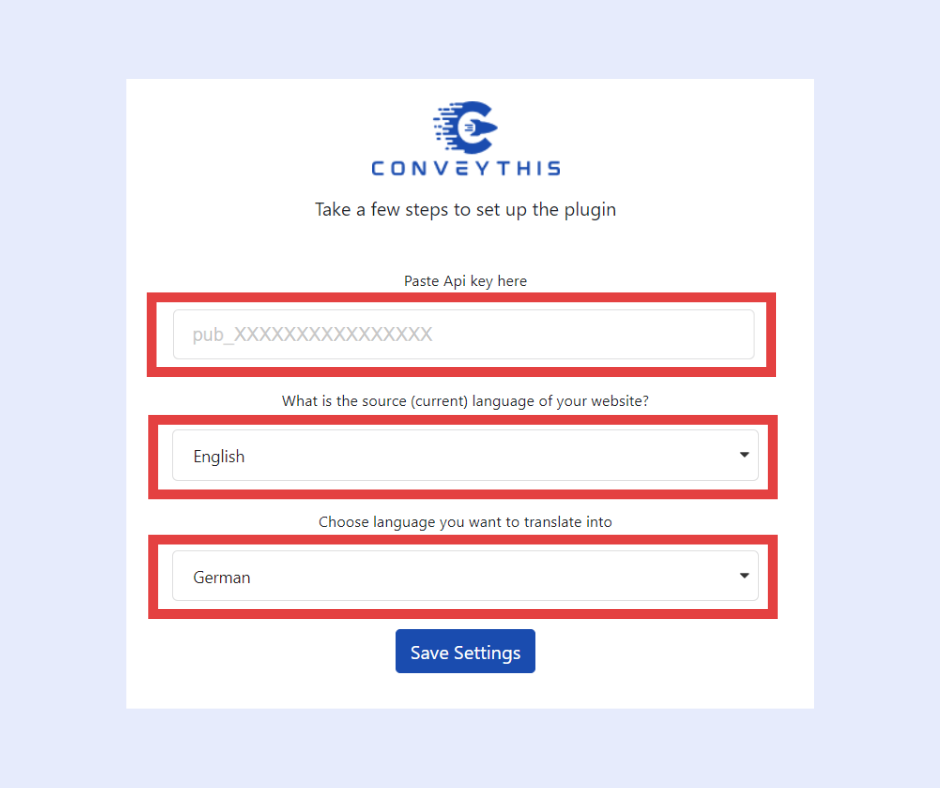
Su tienda estará entonces disponible en los idiomas que haya seleccionado, con un selector de idioma. El tutorial completo se encuentra en el WooCommerce guía de integración.
Lo que obtienes:
- traducción automática de productos, categorías, páginas y texto de pago a cualquiera de los 210 idiomas, detectándose automáticamente nuevas páginas y cambios;
- subdirectorios de idiomas (
/fr/) de forma predeterminada en WordPress, con etiquetas hreflang y títulos y descripciones SEO traducidos; - un editor visual para corregir cualquier traducción existente, un glosario de términos de productos y marcas, y memoria de traducción;
- roles de equipo para que un revisor o traductor nativo pueda trabajar en su idioma;
- Importación CSV/TMX si está moviendo traducciones desde otra herramienta.
El uso de palabras se cuenta solo cuando el contenido traducido se muestra a visitantes reales, no a bots. Los planes comienzan con un plan gratuito para tiendas pequeñas (5.000 palabras, un idioma); ver Precios y el WooCommerce página de integración para más detalles.
Preguntas frecuentes
¿WooCommerce admite varios idiomas de forma predeterminada? El texto propio de WooCommerce’ se traduce a muchos idiomas y sigue el idioma de su sitio de WordPress. Para ejecutar la tienda en varios idiomas a la vez se necesita un complemento multilingüe o un servicio de traducción.
¿Puedo traducir variaciones y atributos del producto WooCommerce? Sí, con una solución de traducción que admita datos WooCommerce. Verifique atributos y filtros en cada idioma después de traducir.
¿Necesito una tienda separada para cada país? Generalmente no. Una tienda con idiomas traducidos y multidivisa es suficiente si vendes los mismos productos en todas partes. Las tiendas separadas tienen sentido cuando los rangos, precios y equipos difieren según el país.
¿Una tienda multilingüe WooCommerce tendrá clasificación en otros países? Puede hacerlo si cada idioma tiene su propia URL, etiquetas hreflang, metadatos traducidos y contenido que coincida con los términos de búsqueda locales.
¿Cómo muestro precios en diferentes monedas? Utilice una función multidivisa como WooPayments’ o una extensión de moneda dedicada. La traducción de idiomas y la conversión de moneda son configuraciones separadas.
Para obtener más ideas sobre cómo ampliar su tienda, lea nuestra guía Creando una tienda multilingüe WooCommerce.
¿Listo para abrir tu tienda a compradores internacionales? Crea una cuenta ConveyThis y traduce tu tienda WooCommerce hoy.












;fill-opacity:1;'%20d='M%2019.511719%2039.964844%20C%208.304688%2039.964844%200%2031.289062%200%2020.324219%20L%200%2020.230469%20C%200%209.363281%208.160156%200.46875%2019.847656%200.46875%20C%2027.023438%200.46875%2031.320312%202.878906%2034.847656%206.375%20L%2029.519531%2012.492188%20C%2026.59375%209.820312%2023.59375%208.179688%2019.800781%208.179688%20C%2013.390625%208.179688%208.761719%2013.53125%208.761719%2020.085938%20L%208.761719%2020.203125%20C%208.761719%2026.757812%2013.273438%2032.203125%2019.800781%2032.203125%20C%2024.144531%2032.203125%2026.808594%2030.46875%2029.808594%2027.722656%20L%2035.136719%2033.121094%20C%2031.199219%2037.335938%2026.855469%2039.964844%2019.511719%2039.964844%20'/%3e%3cpath%20style='%20stroke:none;fill-rule:nonzero;fill:rgb(26.274511%25,42.352942%25,94.901961%25);fill-opacity:1;'%20d='M%2035.878906%200.0351562%20L%2044.136719%200.0351562%20L%2044.136719%2039.867188%20L%2035.878906%2039.867188%20Z%20M%2035.878906%200.0351562%20'/%3e%3cpath%20style='%20stroke:none;fill-rule:nonzero;fill:rgb(26.274511%25,42.352942%25,94.901961%25);fill-opacity:1;'%20d='M%2059.472656%2016.15625%20C%2056.039062%2016.15625%2053.808594%2018.613281%2053.160156%2022.375%20L%2065.617188%2022.375%20C%2065.113281%2018.664062%2062.953125%2016.15625%2059.472656%2016.15625%20M%2073.535156%2027.578125%20L%2053.28125%2027.578125%20C%2054.097656%2031.335938%2056.710938%2033.3125%2060.40625%2033.3125%20C%2063.191406%2033.3125%2065.183594%2032.445312%2067.464844%2030.300781%20L%2072.191406%2034.492188%20C%2069.480469%2037.867188%2065.566406%2039.941406%2060.289062%2039.941406%20C%2051.527344%2039.941406%2045.070312%2033.769531%2045.070312%2024.832031%20L%2045.070312%2024.710938%20C%2045.070312%2016.347656%2051%209.480469%2059.472656%209.480469%20C%2069.191406%209.480469%2073.65625%2017.074219%2073.65625%2025.363281%20L%2073.65625%2025.457031%20C%2073.65625%2026.300781%2073.609375%2026.808594%2073.535156%2027.578125%20'/%3e%3cpath%20style='%20stroke:none;fill-rule:nonzero;fill:rgb(26.274511%25,42.352942%25,94.901961%25);fill-opacity:1;'%20d='M%2089.375%2039.796875%20L%2081.863281%2039.796875%20L%2070.390625%2010.324219%20L%2079.152344%2010.324219%20L%2085.679688%2029.914062%20L%2092.257812%2010.324219%20L%20100.847656%2010.324219%20Z%20M%2089.375%2039.796875%20'/%3e%3cpath%20style='%20stroke:none;fill-rule:nonzero;fill:rgb(26.274511%25,42.352942%25,94.901961%25);fill-opacity:1;'%20d='M%20111.550781%2016.15625%20C%20108.121094%2016.15625%20105.886719%2018.613281%20105.238281%2022.375%20L%20117.695312%2022.375%20C%20117.191406%2018.664062%20115.03125%2016.15625%20111.550781%2016.15625%20M%20125.617188%2027.578125%20L%20105.359375%2027.578125%20C%20106.175781%2031.335938%20108.792969%2033.3125%20112.488281%2033.3125%20C%20115.246094%2033.3125%20117.265625%2032.445312%20119.542969%2030.300781%20L%20124.273438%2034.492188%20C%20121.558594%2037.867188%20117.648438%2039.941406%20112.367188%2039.941406%20C%20103.609375%2039.941406%2097.152344%2033.769531%2097.152344%2024.832031%20L%2097.152344%2024.710938%20C%2097.152344%2016.347656%20103.078125%209.480469%20111.550781%209.480469%20C%20121.273438%209.480469%20125.734375%2017.074219%20125.734375%2025.363281%20L%20125.734375%2025.457031%20C%20125.734375%2026.300781%20125.6875%2026.808594%20125.617188%2027.578125%20'/%3e%3cpath%20style='%20stroke:none;fill-rule:nonzero;fill:rgb(26.274511%25,42.352942%25,94.901961%25);fill-opacity:1;'%20d='M%20143.566406%2018.757812%20C%20138.070312%2018.757812%20134.710938%2022.085938%20134.710938%2029.074219%20L%20134.710938%2039.867188%20L%20126.457031%2039.867188%20L%20126.457031%2010.613281%20L%20134.710938%2010.613281%20L%20134.710938%2016.519531%20C%20136.390625%2012.46875%20139.128906%209.867188%20144%2010.085938%20L%20144%2018.757812%20Z%20M%20143.566406%2018.757812%20'/%3e%3c/g%3e%3c/svg%3e)




;fill-opacity:1;'%20d='M%20144.558594%2039.894531%20L%20155.4375%209.839844%20C%20155.4375%209.839844%20147.28125%209.839844%20139.121094%2011.515625%20L%20128.867188%2039.894531%20Z%20M%20142.675781%201.78125%20L%20140.585938%207.539062%20C%20148.738281%205.863281%20156.902344%205.863281%20156.902344%205.863281%20L%20158.992188%200.105469%20C%20158.992188%200.105469%20150.832031%200.105469%20142.675781%201.78125%20M%2085.980469%2032.773438%20C%2090.898438%2033.71875%2095.914062%2034.136719%20101.039062%2034.136719%20C%20106.375%2034.136719%20110.140625%2032.984375%20110.554688%2029.320312%20C%20110.765625%2027.640625%20109.089844%2026.382812%20106.167969%2024.707031%20C%20102.816406%2022.824219%2099.894531%2021.878906%2096.960938%2019.886719%20C%2094.03125%2017.898438%2092.78125%2014.859375%2093.71875%2011.507812%20C%2094.871094%207.636719%2097.585938%205.4375%20101.664062%203.34375%20C%20106.480469%200.9375%20110.242188%20-0.0078125%20119.550781%20-0.0078125%20C%20125.40625%20-0.0078125%20131.054688%200.515625%20136.597656%201.667969%20L%20134.609375%207.113281%20C%20129.691406%206.167969%20124.675781%205.75%20119.550781%205.75%20C%20114.214844%205.75%20110.453125%206.90625%20110.035156%2010.570312%20C%20109.828125%2012.246094%20111.5%2013.503906%20114.425781%2015.179688%20C%20117.773438%2017.066406%20120.695312%2018.011719%20123.628906%2020%20C%20126.558594%2021.988281%20127.808594%2025.027344%20126.871094%2028.378906%20C%20125.71875%2032.253906%20123.003906%2034.449219%20118.925781%2036.542969%20C%20114.113281%2038.949219%20110.347656%2039.894531%20101.039062%2039.894531%20C%2095.183594%2039.894531%2089.535156%2039.375%2083.992188%2038.21875%20Z%20M%2062.34375%2039.894531%20L%2071.441406%2014.867188%20C%2074.476562%206.488281%2063.390625%209.527344%2060.875%2011.515625%20C%2058.890625%2012.984375%2055.332031%2016.441406%2054.078125%2020.105469%20L%2046.859375%2040%20L%2031.175781%2040%20L%2040.273438%2014.867188%20C%2043.308594%206.488281%2032.222656%209.527344%2029.710938%2011.515625%20C%2027.722656%2012.984375%2024.167969%2016.441406%2022.910156%2020.105469%20L%2015.691406%2040%20L%200.0078125%2040%20L%2014.441406%200.105469%20C%2019.464844%200.105469%2022.179688%201.257812%2024.375%203.457031%20C%2025.207031%204.289062%2025.734375%205.339844%2026.046875%206.496094%20C%2028.980469%204.714844%2031.589844%203.351562%2033.371094%202.726562%20C%2036.613281%201.46875%2040.691406%200.105469%2045.714844%200.105469%20C%2050.734375%200.105469%2053.453125%201.257812%2055.644531%203.457031%20C%2056.480469%204.289062%2057.007812%205.339844%2057.320312%206.496094%20C%2060.25%204.714844%2062.863281%203.351562%2064.640625%202.726562%20C%2067.886719%201.46875%2071.964844%200.113281%2076.984375%200.113281%20C%2082.007812%200.113281%2084.722656%201.265625%2086.917969%203.464844%20C%2089.21875%205.660156%2089.113281%209.742188%2088.28125%2012.050781%20L%2078.027344%2039.902344%20L%2062.34375%2039.902344%20Z%20M%2062.34375%2039.894531%20'/%3e%3c/g%3e%3c/svg%3e)

;fill-opacity:1;'%20d='M%202.453125%209.882812%20L%202.453125%2012.851562%20L%207.304688%2012.851562%20L%2016.800781%2030.734375%20L%2028.488281%2030.734375%20L%2037.980469%2012.824219%20L%2042.832031%2012.792969%20L%2042.84375%209.882812%20L%2028.328125%209.882812%20L%2028.328125%2012.804688%20L%2032.195312%2012.804688%20L%2025.488281%2025.515625%20L%2018.234375%2012.847656%20L%2023.527344%2012.824219%20L%2023.515625%209.882812%20Z%20M%2096.097656%209.882812%20L%2096.097656%2012.851562%20L%20100.949219%2012.851562%20L%20110.445312%2030.734375%20L%20122.128906%2030.734375%20L%20131.625%2012.824219%20L%20136.476562%2012.792969%20L%20136.484375%209.882812%20L%20121.972656%209.882812%20L%20121.972656%2012.804688%20L%20125.835938%2012.804688%20L%20119.132812%2025.515625%20L%20111.878906%2012.847656%20L%20117.167969%2012.824219%20L%20117.160156%209.882812%20Z%20M%2072.222656%209.882812%20L%2072.222656%2012.851562%20L%2077.078125%2012.851562%20L%2077.082031%2027.453125%20L%2071.96875%2027.453125%20L%2071.96875%2030.707031%20L%2077.085938%2030.734375%20L%20101.3125%2030.734375%20L%20101.3125%2021.027344%20L%2098.15625%2021.027344%20C%2097.984375%2026.167969%2093.542969%2027.457031%2091.675781%2027.457031%20C%2089.960938%2027.457031%2086.640625%2027.453125%2086.640625%2027.453125%20L%2086.640625%2012.847656%20L%2091.417969%2012.824219%20L%2091.410156%209.882812%20Z%20M%2055.890625%209.285156%20C%2047.644531%209.285156%2040.960938%2014.214844%2040.960938%2020.292969%20C%2040.960938%2026.375%2047.644531%2031.304688%2055.890625%2031.304688%20C%2064.136719%2031.304688%2070.824219%2026.375%2070.824219%2020.292969%20C%2070.824219%2014.214844%2064.136719%209.285156%2055.890625%209.285156%20Z%20M%2055.675781%2028.0625%20C%2052.769531%2028.0625%2050.414062%2024.566406%2050.414062%2020.25%20C%2050.414062%2015.933594%2052.769531%2012.4375%2055.675781%2012.4375%20C%2058.582031%2012.4375%2060.941406%2015.933594%2060.941406%2020.25%20C%2060.941406%2024.566406%2058.582031%2028.0625%2055.675781%2028.0625%20Z%20M%20149.539062%208.921875%20C%20141.289062%208.921875%20134.605469%2013.933594%20134.605469%2020.113281%20C%20134.605469%2026.292969%20141.289062%2031.300781%20149.539062%2031.300781%20C%20157.78125%2031.300781%20164.46875%2026.292969%20164.46875%2020.113281%20C%20164.46875%2013.933594%20157.78125%208.921875%20149.539062%208.921875%20Z%20M%20149.324219%2028.007812%20C%20146.417969%2028.007812%20144.0625%2024.453125%20144.0625%2020.066406%20C%20144.0625%2015.679688%20146.417969%2012.125%20149.324219%2012.125%20C%20152.230469%2012.125%20154.585938%2015.679688%20154.585938%2020.066406%20C%20154.585938%2024.453125%20152.230469%2028.007812%20149.324219%2028.007812%20Z%20M%20149.324219%2028.007812%20'/%3e%3c/g%3e%3c/svg%3e)





