



WooCommerce kann einen Store nicht in mehreren Sprachen gleichzeitig alleine betreiben. Es ist übersetzungsbereit, sodass der integrierte Text in die Sprache Ihrer Site wechselt. Um jedoch englische, französische und deutsche Käufer aus einem Geschäft bedienen zu können, benötigen Sie ein mehrsprachiges Plug-In oder einen Übersetzungsdienst. Der schnellste Weg besteht darin, ein Übersetzungs-Plugin zu installieren, Ihre Sprachen auszuwählen, Produkte, Kategorien und den Checkout automatisch übersetzen zu lassen, dann die wichtigsten Seiten zu überprüfen und Währung, SEO und Versand für jeden Markt einzurichten.
Wichtige Erkenntnisse
- WooCommerce ist “übersetzungsbereit” (sein eigener Schnittstellentext ist in vielen Sprachen verfügbar), aber ein Store in mehreren Sprachen gleichzeitig benötigt ein zusätzliches Plugin oder einen zusätzlichen Dienst.
- Es gibt drei Ansätze: separate Speicher pro Sprache, ein Plugin, das übersetzte Kopien in WordPress speichert, oder eine Übersetzungsebene, die den Live-Speicher übersetzt.
- Übersetzen Sie den gesamten Kaufprozess: Produktdaten, Kategorien, Attribute, Warenkorb, Kasse, Kontoseiten und E-Mails.
- Geben Sie jeder Sprache eine eigene URL und hreflang-Tags, sonst finden Suchmaschinen nur eine Version.
- Währung ist eine von Sprache getrennte Aufgabe. WooPayments und andere Erweiterungen kümmern sich um die Preisgestaltung in mehreren Währungen.
Was “mehrsprachig WooCommerce” eigentlich beinhaltet
WooCommerce’s eigene Dokumentation sagt das Plugin wird in mehrere Sprachen übersetzt und ist sofort übersetzungsbereit. Das bedeutet, dass die Schnittstellenzeichenfolgen von WooCommerce’ (wie “In den Warenkorb legen” und “Zur Kasse gehen”) in vielen Sprachen verfügbar sind und automatisch geladen werden, wenn Sie die Sprache Ihrer WordPress-Site ändern.
Was es nicht von selbst tut, ist, die dasselbe In mehreren Sprachen gleichzeitig speichern, mit einem Sprachumschalter und separaten URLs. Und es übersetzt nicht Ihre eigenen Inhalte: Produktnamen, Beschreibungen, Kategorien, Attribute, Seiten und Blogbeiträge. Dafür benötigen Sie einen der folgenden Ansätze.
Drei Möglichkeiten, WooCommerce mehrsprachig zu machen
| Ansatz | Wie es funktioniert | Gut für | Achten Sie auf |
|---|---|---|---|
| Separater Store pro Sprache | Ein WordPress Multisite-Netzwerk oder separate Installationen, eine pro Sprache | Große Unternehmen mit unterschiedlichen Sortimenten, Preisen und Teams pro Land | Jedes Produkt, jede Bestellung und jeder Lagerbestand muss an mehreren Orten verwaltet werden |
| Mehrsprachiges Plugin (übersetzte Kopien) | Das Plugin erstellt eine übersetzte Kopie jedes Produkts, jeder Seite und jedes Begriffs in Ihrer WordPress-Datenbank | Geschäfte, die jede Übersetzung in WordPress verwalten möchten | Weitere Datenbankinhalte müssen gepflegt werden; Produktvarianten und -erweiterungen müssen auf Kompatibilität geprüft werden |
| Übersetzungsebene | Ein Dienst übersetzt Ihre Live-Seiten und stellt jede Sprache auf einer eigenen URL bereit, während Sie einen Satz von Produkten behalten | Geschäfte, die schnell mehrere Sprachen einführen und einen Katalog führen möchten | Überprüfen Sie, welche Teile des Shops (E-Mails, PDFs, Feeds) er abdeckt |
Es gibt keine einzige richtige Antwort. Wenn Sie überall denselben Katalog verkaufen, ist ein einzelner Store mit einem Übersetzungs-Plugin oder einer Übersetzungsebene normalerweise weitaus weniger Arbeit als der Betrieb separater Stores.
Schritt für Schritt: WooCommerce mehrsprachig machen
Schritt 1: Wählen Sie Ihre Sprachen
Schauen Sie sich Ihre Analysen für Besucher’-Länder und Browsersprachen an und woher Ihre internationalen Bestellungen bereits kommen. Beginnen Sie mit ein bis drei Sprachen, die Sie unterstützen können (Versand, Rücksendung, Kundenservice).
Schritt 2: Installieren Sie eine Übersetzungslösung
Welches Plugin oder welchen Dienst Sie auch immer auswählen, überprüfen Sie, ob es:
- übersetzt WooCommerce Produktdaten, einschließlich Variationen und Attribute;
- deckt die Seiten „Warenkorb“, „Kasse“ und „Mein Konto“ ab;
- gibt jeder Sprache eine eigene URL und fügt hreflang-Tags hinzu;
- übersetzt SEO-Titel, Metabeschreibungen und Bild-Alt-Text;
- funktioniert mit den anderen von Ihnen verwendeten Plugins (Seitenersteller, Produkt-Add-Ons, Abonnements);
- ermöglicht Ihnen die manuelle Bearbeitung maschineller Übersetzungen.
Schritt 3: Übersetzen Sie Ihren Produktkatalog
Automatische Übersetzung ist die praktische Möglichkeit, Hunderte von Produkten abzudecken. Anschließend von Hand prüfen, in dieser Reihenfolge:
- Ihre meistverkauften Produkte und Kategorien;
- Produktattribute (Größen, Farben, Materialien), sodass Filter in jeder Sprache funktionieren;
- Versand-, Rücksende- und Zahlungsinformationen;
- Rechtliche Seiten: Bedingungen, Datenschutz, Widerrufsrechte.
Halten Sie SKUs, GTINs und Markennamen unübersetzt. Ein Glossar mit Begriffen, die man nicht übersetzen darf, macht das automatisch.
Schritt 4: Übersetzen Sie die Kasse und E-Mails
An der Kasse kostet Sie nicht übersetzter Text am meisten. Geben Sie in jeder Sprache eine Testbestellung auf und prüfen Sie:
- Überprüfen Sie Feldbeschriftungen, Platzhalter und Validierungsfehler
- Namen und Beschreibungen der Zahlungsmethoden;
- die Bestellbestätigungsseite;
- Bestell- und Versand-E-Mails. Diese werden im Hintergrund gesendet. Überprüfen Sie daher, ob Ihre Übersetzungslösung sie abdeckt und in welcher Sprache Kunden sie erhalten.
Schritt 5: Währung und Preise festlegen
Sprache und Währung sind getrennte Einstellungen. Käufer erwarten Preise in ihrer eigenen Währung, und für Google Shopping-Anzeigen wird dies empfohlen. WooPayments’ Mehrwährungsfunktion ermöglicht Kunden die Auswahl aus einer Liste von Währungen, die Sie definieren, und kann versuchen, die Währung nach Geolokalisierung festzulegen; andere Erweiterungen bieten ähnliche Funktionen. Entscheiden Sie, ob Sie Preise automatisch umrechnen oder feste lokale Preise festlegen (die sauberer aussehen, wie €19 statt €18,63).
Schritt 6: Jede Sprache auffindbar machen
- Geben Sie jeder Sprache eine eigene URL, zum Beispiel
shop.com/fr/oderfr.shop.com. Unser Vergleich von Unterverzeichnisse vs. Unterdomänen erklärt die Wahl. - Fügen Sie hreflang-Tags hinzu, damit Google jedem Suchenden die richtige Version anzeigt.
- Übersetzen Sie Produkttitel mit lokalen Suchbegriffen, nicht nur wörtliche Übersetzungen.
- Fügen Sie übersetzte URLs in Ihre Sitemap ein und überprüfen Sie sie in der Google Search Console.
Schritt 7: Lokalisieren Sie über die Sprache hinaus
Versandzonen und -kosten, Steueranzeige, Größentabellen (Größen in der EU, Großbritannien, den USA), Einheiten, Zahlungsmethoden, denen Kunden in diesem Land vertrauen, und Kundenservice in der Sprache. Diese sind oft genauso wichtig wie die Übersetzung selbst. Wenn Sie im Ausland werben, unser Leitfaden für Durchführung von Google Shopping-Kampagnen in mehreren Ländern deckt Feeds und Zielseiten ab.
Schritt 8: Testen, Starten und Messen
Testen Sie auf Mobilgeräten und Desktops in jeder Sprache. Verfolgen Sie nach dem Start Besuche, Konvertierungsrate und durchschnittlichen Bestellwert pro Sprache und verbessern Sie die Seiten, die Verkehr generieren, aber nicht konvertieren, kontinuierlich.
Häufige Fehler bei mehrsprachigen WooCommerce-Filialen
- Übersetzen von Produkten, aber nicht die Kasse. Kunden geben auf, wenn die letzten Schritte wieder auf Englisch umgestellt werden.
- Automatische Weiterleitungen nach Standort. Lassen Sie Käufer ihre Sprache wählen; Google rät auch von erzwungenen Weiterleitungen ab.
- Eine URL für jede Sprache. Suchmaschinen können dann nur eine Version indizieren.
- Nicht übersetzte Attribute, die Filter und Variationsauswahl unterbrechen.
- Maschinelle Übersetzung ohne Überprüfung auf Produktnamen und Beschreibungen, die Ihre Marke tragen.
- Neue Produkte vergessen. Stellen Sie sicher, dass auch Produkte, die Sie später hinzufügen, übersetzt werden.
So machen Sie WooCommerce mehrsprachig mit ConveyThis
ConveyThis fungiert als Übersetzungsschicht über sein WordPress-Plugin, das mit WooCommerce läuft. Auf WordPress.org hat das Plugin 1.000+ aktive Installationen und eine Bewertung von 4,4 von 5 aus 145 Bewertungen. Die Einrichtung dauert einige Minuten:
- Erstellen Sie ein ConveyThis-Konto und fügen Sie Ihre Domäne und Sprachen hinzu.
- Gehen Sie in WordPress zu Plugins → Neu hinzufügen, Suche nach ConveyThis, dann installieren und aktivieren.
- Fügen Sie Ihren API-Schlüssel ein, wählen Sie Ihre Quell- und Zielsprachen aus und speichern Sie.
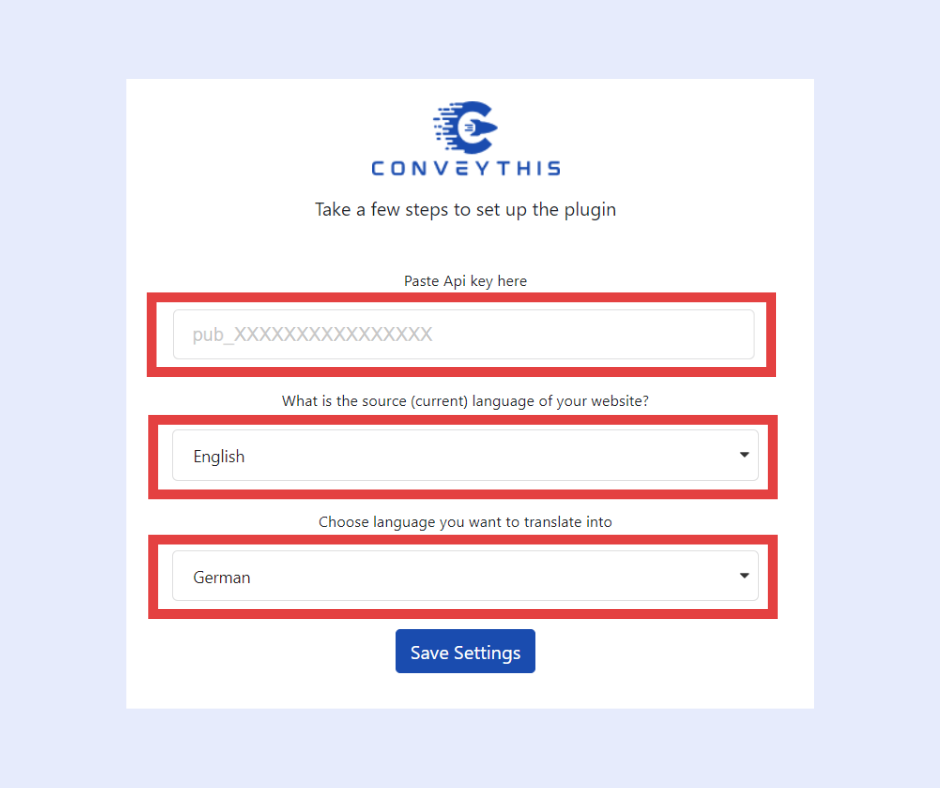
Ihr Shop ist dann in den von Ihnen ausgewählten Sprachen mit einer Sprachumschalter verfügbar. Die vollständige Komplettlösung finden Sie im WooCommerce Integrationsleitfaden.
Was Sie bekommen:
- Automatische Übersetzung von Produkten, Kategorien, Seiten und Checkout-Text in eine von 210 Sprachen, wobei neue Seiten und Änderungen automatisch erkannt werden;
- Sprachunterverzeichnisse (
/fr/) standardmäßig auf WordPress, mit hreflang-Tags und übersetzten SEO-Titeln und -Beschreibungen; - einen visuellen Editor zum Fixieren aller Übersetzungen, ein Glossar für Produkt- und Markenbegriffe und einen Übersetzungsspeicher;
- Teamrollen, damit ein muttersprachlicher Rezensent oder Übersetzer an seiner Sprache arbeiten kann;
- CSV/TMX-Import, wenn Sie Übersetzungen aus einem anderen Tool verschieben.
Die Wortnutzung wird nur gezählt, wenn übersetzte Inhalte echten Besuchern und nicht Bots angezeigt werden. Pläne beginnen mit einem kostenlosen Plan für kleine Geschäfte (5.000 Wörter, eine Sprache); siehe Preise und die WooCommerce Integrationsseite für Details.
Häufig gestellte Fragen
Unterstützt WooCommerce standardmäßig mehrere Sprachen? WooCommerce’s eigener Text wird in viele Sprachen übersetzt und folgt Ihrer WordPress-Site-Sprache. Um den Store in mehreren Sprachen gleichzeitig zu betreiben, ist ein mehrsprachiges Plugin oder ein Übersetzungsdienst erforderlich.
Kann ich WooCommerce Produktvarianten und Attribute übersetzen? Ja, mit einer Übersetzungslösung, die WooCommerce-Daten unterstützt. Überprüfen Sie Attribute und Filter in jeder Sprache nach der Übersetzung.
Benötige ich für jedes Land einen separaten Shop? Normalerweise nicht. Ein Geschäft mit übersetzten Sprachen und mehreren Währungen reicht aus, wenn Sie überall die gleichen Produkte verkaufen. Separate Geschäfte sind sinnvoll, wenn Sortiment, Preise und Teams je nach Land unterschiedlich sind.
Wird ein mehrsprachiger WooCommerce-Shop in anderen Ländern ein Ranking erzielen? Dies ist möglich, wenn jede Sprache über eine eigene URL, hreflang-Tags, übersetzte Metadaten und Inhalte verfügt, die mit lokalen Suchbegriffen übereinstimmen.
Wie zeige ich Preise in verschiedenen Währungen an? Verwenden Sie eine Mehrwährungsfunktion wie WooPayments’ oder eine dedizierte Währungserweiterung. Sprachübersetzung und Währungsumrechnung sind separate Einstellungen.
Weitere Ideen zur Erweiterung Ihres Shops finden Sie in unserem Leitfaden Erstellen eines mehrsprachigen WooCommerce-Speichers.
Sind Sie bereit, Ihr Geschäft für internationale Käufer zu öffnen? Erstellen Sie ein ConveyThis-Konto und übersetzen Sie noch heute Ihren WooCommerce-Shop.












;fill-opacity:1;'%20d='M%2019.511719%2039.964844%20C%208.304688%2039.964844%200%2031.289062%200%2020.324219%20L%200%2020.230469%20C%200%209.363281%208.160156%200.46875%2019.847656%200.46875%20C%2027.023438%200.46875%2031.320312%202.878906%2034.847656%206.375%20L%2029.519531%2012.492188%20C%2026.59375%209.820312%2023.59375%208.179688%2019.800781%208.179688%20C%2013.390625%208.179688%208.761719%2013.53125%208.761719%2020.085938%20L%208.761719%2020.203125%20C%208.761719%2026.757812%2013.273438%2032.203125%2019.800781%2032.203125%20C%2024.144531%2032.203125%2026.808594%2030.46875%2029.808594%2027.722656%20L%2035.136719%2033.121094%20C%2031.199219%2037.335938%2026.855469%2039.964844%2019.511719%2039.964844%20'/%3e%3cpath%20style='%20stroke:none;fill-rule:nonzero;fill:rgb(26.274511%25,42.352942%25,94.901961%25);fill-opacity:1;'%20d='M%2035.878906%200.0351562%20L%2044.136719%200.0351562%20L%2044.136719%2039.867188%20L%2035.878906%2039.867188%20Z%20M%2035.878906%200.0351562%20'/%3e%3cpath%20style='%20stroke:none;fill-rule:nonzero;fill:rgb(26.274511%25,42.352942%25,94.901961%25);fill-opacity:1;'%20d='M%2059.472656%2016.15625%20C%2056.039062%2016.15625%2053.808594%2018.613281%2053.160156%2022.375%20L%2065.617188%2022.375%20C%2065.113281%2018.664062%2062.953125%2016.15625%2059.472656%2016.15625%20M%2073.535156%2027.578125%20L%2053.28125%2027.578125%20C%2054.097656%2031.335938%2056.710938%2033.3125%2060.40625%2033.3125%20C%2063.191406%2033.3125%2065.183594%2032.445312%2067.464844%2030.300781%20L%2072.191406%2034.492188%20C%2069.480469%2037.867188%2065.566406%2039.941406%2060.289062%2039.941406%20C%2051.527344%2039.941406%2045.070312%2033.769531%2045.070312%2024.832031%20L%2045.070312%2024.710938%20C%2045.070312%2016.347656%2051%209.480469%2059.472656%209.480469%20C%2069.191406%209.480469%2073.65625%2017.074219%2073.65625%2025.363281%20L%2073.65625%2025.457031%20C%2073.65625%2026.300781%2073.609375%2026.808594%2073.535156%2027.578125%20'/%3e%3cpath%20style='%20stroke:none;fill-rule:nonzero;fill:rgb(26.274511%25,42.352942%25,94.901961%25);fill-opacity:1;'%20d='M%2089.375%2039.796875%20L%2081.863281%2039.796875%20L%2070.390625%2010.324219%20L%2079.152344%2010.324219%20L%2085.679688%2029.914062%20L%2092.257812%2010.324219%20L%20100.847656%2010.324219%20Z%20M%2089.375%2039.796875%20'/%3e%3cpath%20style='%20stroke:none;fill-rule:nonzero;fill:rgb(26.274511%25,42.352942%25,94.901961%25);fill-opacity:1;'%20d='M%20111.550781%2016.15625%20C%20108.121094%2016.15625%20105.886719%2018.613281%20105.238281%2022.375%20L%20117.695312%2022.375%20C%20117.191406%2018.664062%20115.03125%2016.15625%20111.550781%2016.15625%20M%20125.617188%2027.578125%20L%20105.359375%2027.578125%20C%20106.175781%2031.335938%20108.792969%2033.3125%20112.488281%2033.3125%20C%20115.246094%2033.3125%20117.265625%2032.445312%20119.542969%2030.300781%20L%20124.273438%2034.492188%20C%20121.558594%2037.867188%20117.648438%2039.941406%20112.367188%2039.941406%20C%20103.609375%2039.941406%2097.152344%2033.769531%2097.152344%2024.832031%20L%2097.152344%2024.710938%20C%2097.152344%2016.347656%20103.078125%209.480469%20111.550781%209.480469%20C%20121.273438%209.480469%20125.734375%2017.074219%20125.734375%2025.363281%20L%20125.734375%2025.457031%20C%20125.734375%2026.300781%20125.6875%2026.808594%20125.617188%2027.578125%20'/%3e%3cpath%20style='%20stroke:none;fill-rule:nonzero;fill:rgb(26.274511%25,42.352942%25,94.901961%25);fill-opacity:1;'%20d='M%20143.566406%2018.757812%20C%20138.070312%2018.757812%20134.710938%2022.085938%20134.710938%2029.074219%20L%20134.710938%2039.867188%20L%20126.457031%2039.867188%20L%20126.457031%2010.613281%20L%20134.710938%2010.613281%20L%20134.710938%2016.519531%20C%20136.390625%2012.46875%20139.128906%209.867188%20144%2010.085938%20L%20144%2018.757812%20Z%20M%20143.566406%2018.757812%20'/%3e%3c/g%3e%3c/svg%3e)




;fill-opacity:1;'%20d='M%20144.558594%2039.894531%20L%20155.4375%209.839844%20C%20155.4375%209.839844%20147.28125%209.839844%20139.121094%2011.515625%20L%20128.867188%2039.894531%20Z%20M%20142.675781%201.78125%20L%20140.585938%207.539062%20C%20148.738281%205.863281%20156.902344%205.863281%20156.902344%205.863281%20L%20158.992188%200.105469%20C%20158.992188%200.105469%20150.832031%200.105469%20142.675781%201.78125%20M%2085.980469%2032.773438%20C%2090.898438%2033.71875%2095.914062%2034.136719%20101.039062%2034.136719%20C%20106.375%2034.136719%20110.140625%2032.984375%20110.554688%2029.320312%20C%20110.765625%2027.640625%20109.089844%2026.382812%20106.167969%2024.707031%20C%20102.816406%2022.824219%2099.894531%2021.878906%2096.960938%2019.886719%20C%2094.03125%2017.898438%2092.78125%2014.859375%2093.71875%2011.507812%20C%2094.871094%207.636719%2097.585938%205.4375%20101.664062%203.34375%20C%20106.480469%200.9375%20110.242188%20-0.0078125%20119.550781%20-0.0078125%20C%20125.40625%20-0.0078125%20131.054688%200.515625%20136.597656%201.667969%20L%20134.609375%207.113281%20C%20129.691406%206.167969%20124.675781%205.75%20119.550781%205.75%20C%20114.214844%205.75%20110.453125%206.90625%20110.035156%2010.570312%20C%20109.828125%2012.246094%20111.5%2013.503906%20114.425781%2015.179688%20C%20117.773438%2017.066406%20120.695312%2018.011719%20123.628906%2020%20C%20126.558594%2021.988281%20127.808594%2025.027344%20126.871094%2028.378906%20C%20125.71875%2032.253906%20123.003906%2034.449219%20118.925781%2036.542969%20C%20114.113281%2038.949219%20110.347656%2039.894531%20101.039062%2039.894531%20C%2095.183594%2039.894531%2089.535156%2039.375%2083.992188%2038.21875%20Z%20M%2062.34375%2039.894531%20L%2071.441406%2014.867188%20C%2074.476562%206.488281%2063.390625%209.527344%2060.875%2011.515625%20C%2058.890625%2012.984375%2055.332031%2016.441406%2054.078125%2020.105469%20L%2046.859375%2040%20L%2031.175781%2040%20L%2040.273438%2014.867188%20C%2043.308594%206.488281%2032.222656%209.527344%2029.710938%2011.515625%20C%2027.722656%2012.984375%2024.167969%2016.441406%2022.910156%2020.105469%20L%2015.691406%2040%20L%200.0078125%2040%20L%2014.441406%200.105469%20C%2019.464844%200.105469%2022.179688%201.257812%2024.375%203.457031%20C%2025.207031%204.289062%2025.734375%205.339844%2026.046875%206.496094%20C%2028.980469%204.714844%2031.589844%203.351562%2033.371094%202.726562%20C%2036.613281%201.46875%2040.691406%200.105469%2045.714844%200.105469%20C%2050.734375%200.105469%2053.453125%201.257812%2055.644531%203.457031%20C%2056.480469%204.289062%2057.007812%205.339844%2057.320312%206.496094%20C%2060.25%204.714844%2062.863281%203.351562%2064.640625%202.726562%20C%2067.886719%201.46875%2071.964844%200.113281%2076.984375%200.113281%20C%2082.007812%200.113281%2084.722656%201.265625%2086.917969%203.464844%20C%2089.21875%205.660156%2089.113281%209.742188%2088.28125%2012.050781%20L%2078.027344%2039.902344%20L%2062.34375%2039.902344%20Z%20M%2062.34375%2039.894531%20'/%3e%3c/g%3e%3c/svg%3e)

;fill-opacity:1;'%20d='M%202.453125%209.882812%20L%202.453125%2012.851562%20L%207.304688%2012.851562%20L%2016.800781%2030.734375%20L%2028.488281%2030.734375%20L%2037.980469%2012.824219%20L%2042.832031%2012.792969%20L%2042.84375%209.882812%20L%2028.328125%209.882812%20L%2028.328125%2012.804688%20L%2032.195312%2012.804688%20L%2025.488281%2025.515625%20L%2018.234375%2012.847656%20L%2023.527344%2012.824219%20L%2023.515625%209.882812%20Z%20M%2096.097656%209.882812%20L%2096.097656%2012.851562%20L%20100.949219%2012.851562%20L%20110.445312%2030.734375%20L%20122.128906%2030.734375%20L%20131.625%2012.824219%20L%20136.476562%2012.792969%20L%20136.484375%209.882812%20L%20121.972656%209.882812%20L%20121.972656%2012.804688%20L%20125.835938%2012.804688%20L%20119.132812%2025.515625%20L%20111.878906%2012.847656%20L%20117.167969%2012.824219%20L%20117.160156%209.882812%20Z%20M%2072.222656%209.882812%20L%2072.222656%2012.851562%20L%2077.078125%2012.851562%20L%2077.082031%2027.453125%20L%2071.96875%2027.453125%20L%2071.96875%2030.707031%20L%2077.085938%2030.734375%20L%20101.3125%2030.734375%20L%20101.3125%2021.027344%20L%2098.15625%2021.027344%20C%2097.984375%2026.167969%2093.542969%2027.457031%2091.675781%2027.457031%20C%2089.960938%2027.457031%2086.640625%2027.453125%2086.640625%2027.453125%20L%2086.640625%2012.847656%20L%2091.417969%2012.824219%20L%2091.410156%209.882812%20Z%20M%2055.890625%209.285156%20C%2047.644531%209.285156%2040.960938%2014.214844%2040.960938%2020.292969%20C%2040.960938%2026.375%2047.644531%2031.304688%2055.890625%2031.304688%20C%2064.136719%2031.304688%2070.824219%2026.375%2070.824219%2020.292969%20C%2070.824219%2014.214844%2064.136719%209.285156%2055.890625%209.285156%20Z%20M%2055.675781%2028.0625%20C%2052.769531%2028.0625%2050.414062%2024.566406%2050.414062%2020.25%20C%2050.414062%2015.933594%2052.769531%2012.4375%2055.675781%2012.4375%20C%2058.582031%2012.4375%2060.941406%2015.933594%2060.941406%2020.25%20C%2060.941406%2024.566406%2058.582031%2028.0625%2055.675781%2028.0625%20Z%20M%20149.539062%208.921875%20C%20141.289062%208.921875%20134.605469%2013.933594%20134.605469%2020.113281%20C%20134.605469%2026.292969%20141.289062%2031.300781%20149.539062%2031.300781%20C%20157.78125%2031.300781%20164.46875%2026.292969%20164.46875%2020.113281%20C%20164.46875%2013.933594%20157.78125%208.921875%20149.539062%208.921875%20Z%20M%20149.324219%2028.007812%20C%20146.417969%2028.007812%20144.0625%2024.453125%20144.0625%2020.066406%20C%20144.0625%2015.679688%20146.417969%2012.125%20149.324219%2012.125%20C%20152.230469%2012.125%20154.585938%2015.679688%20154.585938%2020.066406%20C%20154.585938%2024.453125%20152.230469%2028.007812%20149.324219%2028.007812%20Z%20M%20149.324219%2028.007812%20'/%3e%3c/g%3e%3c/svg%3e)





