



Um Shopify E-Mail-Benachrichtigungen zu übersetzen, fügen Sie den Text jeder Sprache zur Benachrichtigungsvorlage hinzu Einstellungen > Benachrichtigungen, und Shopify (oder ein flüssiger Zustand) wählt für jede Bestellung die richtige Version aus. Die Methode hängt davon ab, wie Ihre Storefront übersetzt wird. Mit Shopify’s eigenen Sprachen verwenden Sie die Lokalisieren Schaltfläche und die App „Übersetzen & Anpassen“. Mit ConveyThis wickeln Sie jede Sprache in eine Liquid case Block, der die Bestellung liest lang Attribut.
Nachfolgend finden Sie beide Methoden mit Code, den Sie kopieren können, den Fehlern, die Vorlagen beschädigen, und wie Sie testen, bevor ein Kunde das Ergebnis sieht.
Wichtige Erkenntnisse
- Shopify sendet eine Benachrichtigung in der Sprache, in der der Kunde bestellt hat, jedoch nur, wenn eine Übersetzung für diese Benachrichtigung vorhanden ist (Shopify Hilfecenter).
- Wenn Ihr Geschäft die Sprachen Shopify’s verwendet, übersetzen Sie Benachrichtigungen in Einstellungen > Benachrichtigungen > [Benachrichtigung] > Lokalisieren.
- Wenn Ihr Shop mit ConveyThis übersetzt wird, speichert die Sprachumschalter die Sprache des Besuchers im Warenkorb als Attribute
lang„Invoice Language, sodass Ihre Vorlage verzweigt werden kann aufattributes.lang. - Übersetzen Sie die Sätze und lassen Sie alles drin
{% %}oder{{ }}Genau so wie es ist. - Beginnen Sie mit den E-Mails, die Kunden tatsächlich öffnen: Bestellbestätigung, Versandbestätigung und Rückerstattung.
Welche Methode passt zu Ihrem Geschäft?
| Ihre Storefront wird übersetzt mit | Wo Übersetzungen leben | Wie die Sprache gewählt wird |
|---|---|---|
| Shopify Sprachen (Übersetzen & Anpassen oder eine Shopify-native App) | Die App „Übersetzen & Anpassen“ über Lokalisieren | Shopify verwendet die Sprache, in der die Bestellung aufgegeben wurde |
| ConveyThis | Innerhalb der Benachrichtigungsvorlage, als Liquid case Block | Die lang Attribut ConveyThis speichert im Warenkorb |
In jedem Fall benötigen Sie eine Übersetzung jeder E-Mail, die Ihnen am Herzen liegt, in jeder Sprache, in der Sie verkaufen.
Methode 1: Shopify’s integrierte Benachrichtigungsübersetzung
Wenn Sie Sprachen hinzugefügt haben unter Einstellungen > Sprachen und übersetzen Sie Ihren Shop mit der Translate & Adapt-App Shopify’s:
- Gehen zu Einstellungen > Benachrichtigungen.
- Öffnen Sie beispielsweise die Benachrichtigung, die Sie übersetzen möchten Auftragsbestätigung.
- Klicken Lokalisieren.
- Fügen Sie die Übersetzung für jede Sprache im Translate & Adapt-Editor hinzu oder bearbeiten Sie sie und speichern Sie sie dann.
Shopify’s help center erklärt, dass “wenn Übersetzungen für eine E-Mail-Benachrichtigung verfügbar sind, dann werden einem Kunden automatisch E-Mail-Benachrichtigungen in der Sprache gesendet, in der er seine Bestellung aufgegeben hat.” Fehlt eine Übersetzung, erhält der Kunde die E-Mail in der Standardsprache Ihres Shops. Einen Vergleich der nativen Tools von Shopify’ mit einer dedizierten App finden Sie unter Shopify Übersetzen und Anpassen vs. ConveyThis.
Methode 2: Übersetzen von Benachrichtigungen, wenn Sie ConveyThis verwenden
ConveyThis für Shopify übersetzt Ihre Storefront. Shopify generiert jedoch E-Mail-Benachrichtigungen außerhalb Ihrer Website, sodass ConveyThis sie nicht automatisch übersetzen kann. Was es stattdessen tut: Wenn ein Besucher im ConveyThis-Umschalter eine Sprache auswählt, speichert ConveyThis diesen Sprachcode als Attribut im Warenkorb lang (und als Invoice Language). Das Attribut bleibt in der Reihenfolge, sodass die Benachrichtigungsvorlage es lesen und den richtigen Text anzeigen kann.
Schritt 1: Schreiben Sie das Flüssigkeitsskelett
Beginnen Sie in einem Klartexteditor (kein Textverarbeitungsprogramm) mit dieser Struktur. Ersetzen Sie die Sprachcodes durch die Sprachen, in denen Sie tatsächlich verkaufen:
{% case attributes.lang %}
{% when 'fr' %}
FRENCH EMAIL HERE
{% when 'es' %}
SPANISH EMAIL HERE
{% else %}
ORIGINAL-LANGUAGE EMAIL HERE
{% endcase %}
Die else Zweig ist der Fallback. Jede Bestellung ohne lang Attribut oder mit einer Sprache, die Sie noch nicht hinzugefügt haben, erhält die ursprüngliche E-Mail.
Wenn Sie nur in einer zusätzlichen Sprache verkaufen, ist der Block kürzer:
{% case attributes.lang %}
{% when 'de' %}
GERMAN EMAIL HERE
{% else %}
ORIGINAL-LANGUAGE EMAIL HERE
{% endcase %}
Schritt 2: Kopieren Sie den aktuellen E-Mail-Text
- Gehen Sie in Shopify admin zu Einstellungen > Benachrichtigungen und öffnen Sie die Benachrichtigung, zum Beispiel Auftragsbestätigung.
- Klicken Code bearbeiten.
- Alles kopieren in E-Mail-Text (HTML).
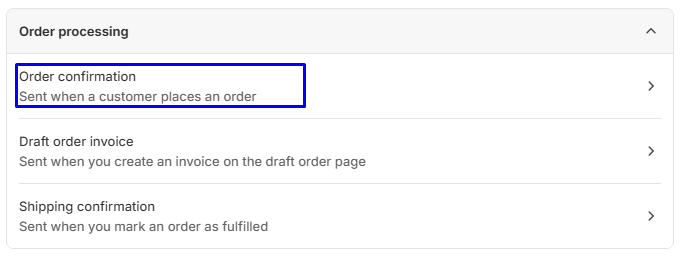
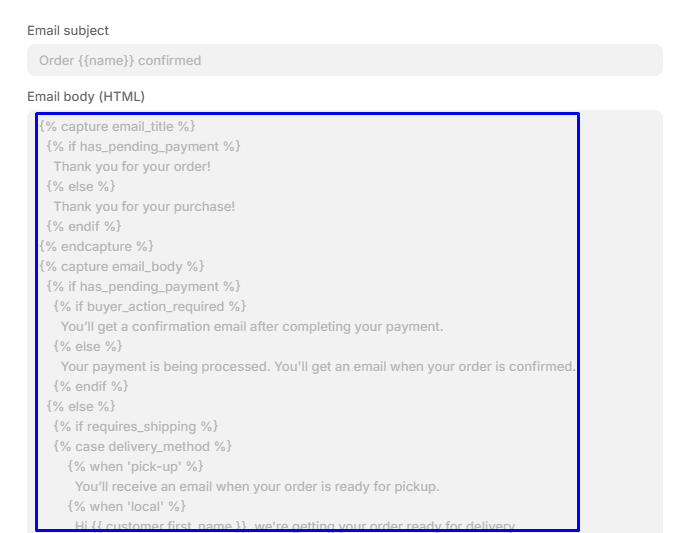
Bevor Sie etwas ändern, speichern Sie eine Kopie des Originalcodes in einer separaten Datei. Wenn etwas schief geht, können Sie auch verwenden Zurück zu > Standard im Benachrichtigungseditor.
Schritt 3: Fügen Sie das Original in die else Zweig
Ersetzen ORIGINAL-LANGUAGE EMAIL HERE mit dem Code, den Sie kopiert haben.
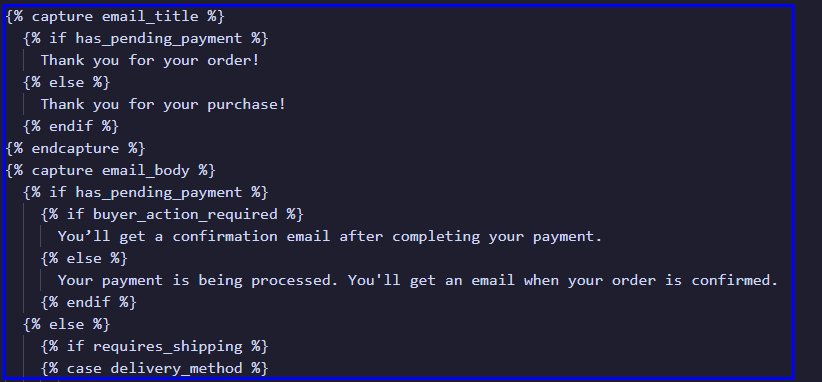
Schritt 4: Fügen Sie es für jede Sprache erneut ein und übersetzen Sie die Sätze
Fügen Sie jeweils den gleichen Code ein when Verzweigen Sie und übersetzen Sie dann nur den Text, den eine Person liest. Für Französisch, “Vielen Dank für Ihren Kauf!” wird “Merci pour votre achat!”.
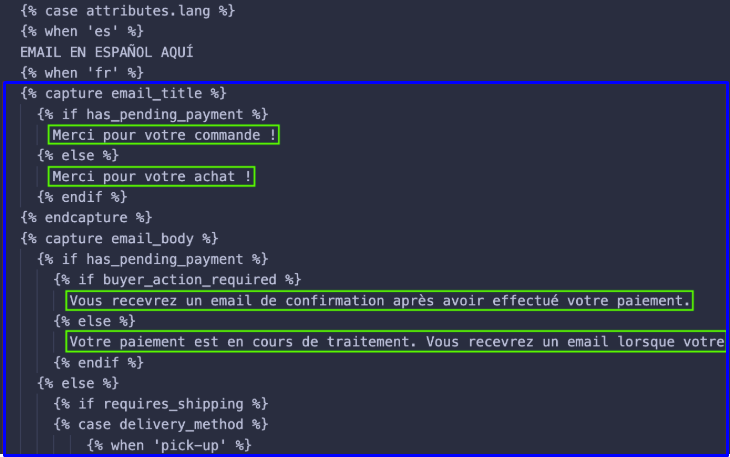
Eine Regel verhindert fast jede defekte Vorlage: Übersetzen oder bearbeiten Sie nichts dazwischen {% %} oder {{ }}. Dies sind Liquid-Tags und -Variablen. {{ order_name }} muss bleiben {{ order_name }} In jeder Sprache. Wenn Sie es ändern, wird die E-Mail leer angezeigt oder kann nicht gerendert werden.
Schritt 5: Fügen Sie den gesamten Block in Shopify ein und speichern Sie
Kopieren Sie die vollständige case Blockieren Sie Ihren Texteditor und ersetzen Sie den Inhalt von E-Mail-Text (HTML) damit, und klicken Sie Speichern.
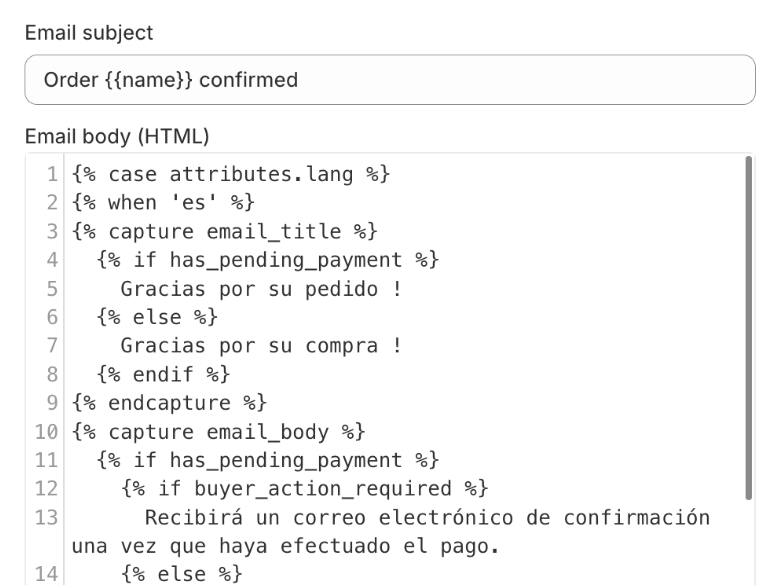
Schritt 6: Übersetzen Sie die Betreffzeile auf die gleiche Weise
Das Thema ist ein eigenständiges Feld und braucht ein eigenes case Block:
{% case attributes.lang %}{% when 'fr' %}Commande {{ name }} confirmée{% when 'es' %}Pedido {{ name }} confirmado{% else %}Order {{ name }} confirmed{% endcase %}{{ name }} bleibt in jeder Filiale auf Englisch. Behalten Sie das Thema in einer Zeile, damit verirrte Zeilenumbrüche nicht in der Posteingangsvorschau angezeigt werden.
Welche Benachrichtigungen zuerst übersetzt werden sollen
Sie müssen nicht jede Shopify-Benachrichtigung am ersten Tag übersetzen. Beginnen Sie mit denen, die jeder Kunde erhält:
- Auftragsbestätigung
- Versandbestätigung und Versandaktualisierung
- Zur Lieferung aus und geliefert (falls Sie sie verwenden)
- Bestellung storniert und Rückerstattung
- Verlassene Kasse. Dies ist eine Verkaufs-E-Mail und eine nicht übersetzte Version verschwendet Ihre Chance, die Bestellung wiederherzustellen.
Der ConveyThis Hilfeartikel zu Übersetzen von Shopify E-Mail-Benachrichtigungen stellt fest, dass diese Methode für Bestellbenachrichtigungen funktioniert, jedoch nicht für die E-Mail zur Erstellung von Geschenkkarten, und beschreibt einen separaten Ansatz für E-Mails mit Kundenkonten.
Fehler, die mehrsprachige Vorlagen beschädigen
- Übersetzende Flüssigkeit.
{{ nombre }}anstelle von{{ name }}rendert nichts, übersetzen Sie also nur den Text zwischen den Tags. - Ein Vermisster
endcase. Jedercasebraucht genau einen{% endcase %}, und ohne sie wird die Vorlage nicht gespeichert oder gerendert. - Falsche Sprachcodes. Der Code in
whenmuss mit dem Code übereinstimmen, den ConveyThis für diese Sprache verwendet (fr,es,de,ptund so weiter). Überprüfen Sie die Codes der in Ihrem ConveyThis-Dashboard aktivierten Sprachen. - Bearbeitung in einem Textverarbeitungsprogramm. Word und Google Docs tauschen gerade Anführungszeichen gegen lockige aus, was Liquid bricht. Verwenden Sie einen Klartext- oder Code-Editor.
- Das Thema vergessen. Ein französischer Körper unter einer englischen Betreffzeile sieht aus wie ein Fehler.
- Fehlende Vorlagenaktualisierungen. Wenn Shopify eine Standardvorlage aktualisiert, bleibt Ihre angepasste Version so, wie sie war. Bewahren Sie Ihre Masterdatei auf, damit Sie sie neu erstellen können.
Testen Sie, bevor Kunden es sehen
- Vorschau im Editor. Shopify’s Vorschau „ Test-E-Mail senden Tasten (Shopify Hilfecenter) Bestätigen Sie die Renderings der Vorlage. Die Musterbestellung hat keine
langAttribut, so dass Sie die sehen werdenelseZweig, was zumindest beweist, dass der Fallback funktioniert. - Geben Sie in jeder Sprache eine echte Testbestellung auf. Besuchen Sie Ihr Geschäft, wechseln Sie mit dem Umschalter ConveyThis auf Französisch, fügen Sie ein Produkt hinzu und schließen Sie den Checkout mit dem Testzahlungsmodus Shopify’s oder einem Rabattcode ab, der die Bestellung kostenlos macht. Überprüfen Sie, ob die Bestätigung auf Französisch eintrifft und dass Preise, Bestellnummer und Links ausgefüllt sind.
- Überprüfen Sie die Attribute der Bestellung. Öffnen Sie im Shopify-Admin die Testreihenfolge. Die zusätzlichen Details sollten angezeigt werden
langmit dem Code, den Sie erwarten. Fehlt diese, hat der Besucher den Umschalter vor dem Bezahlvorgang nicht benutzt und die E-Mail fällt auf die Originalsprache zurück. - Lesen Sie die E-Mail auf einem Telefon. Längere Sprachen wie Deutsch können Knöpfe und Tische aus der Form drücken.
Übersetzungen auf dem neuesten Stand halten
Benachrichtigungstext muss genauso gepflegt werden wie alle anderen übersetzten Inhalte:
- Wenn Sie die ursprüngliche E-Mail ändern, aktualisieren Sie jeden Sprachzweig am selben Tag.
- Wenn Sie eine Sprache in ConveyThis hinzufügen, fügen Sie eine neue hinzu
whenVerzweigung zu jeder übersetzten Benachrichtigung. - Senden Sie sich ein- bis zweimal im Jahr Testaufträge in jeder Sprache und lesen Sie diese von Anfang bis Ende.
Verwenden Sie in den E-Mails, die Kunden auf Ihren übersetzten Seiten sehen, dieselben Produkt- und Richtlinienbegriffe. A Übersetzungsglossar hält die beiden in einer Linie.
Wie ConveyThis in einen mehrsprachigen Shopify-Shop passt
ConveyThis übersetzt Ihre Shopify-Storefront in eine von 210 Sprachen, mit einem visuellen Editor zum Überprüfen von Text im Kontext, einem Glossar und einem Übersetzungsspeicher für konsistente Formulierungen, automatischen hreflang-Tags und übersetzten Metatiteln, Beschreibungen und JSON-LD für die Suche. Die lang Das aufgezeichnete Warenkorbattribut ist die Art und Weise, wie Ihre Benachrichtigungsvorlagen wissen, welche Sprache der Kunde verwendet hat, von der Produktseite bis zum Posteingang. Die Shopify App Installationen aus dem Shopify App Store, und Sie können Pläne auf der Preisseite.
Häufig gestellte Fragen
Übersetzt Shopify E-Mail-Benachrichtigungen automatisch? Nr. Shopify sendet eine Benachrichtigung in der Bestellsprache des Kunden nur, wenn Sie eine Übersetzung für diese Benachrichtigung hinzugefügt haben. Ohne eine erhalten Kunden Ihre Standardsprache.
Warum hat mein Kunde die E-Mail auf Englisch erhalten, obwohl er auf Französisch gestöbert hat? Bei der nativen Methode von Shopify’s gibt es für die Benachrichtigung noch keine französische Übersetzung. Bei ConveyThis hat die Bestellung keine lang Attribut (der Kunde hat vor dem Bezahlvorgang nicht das Sprachumschalter verwendet) oder die Vorlage hat kein when Zweig für diesen Sprachcode.
Kann ich die gleiche Methode für den E-Mail-Betreff verwenden? Ja. Die Betreffzeile ist ein separates Feld, also wickeln Sie sie in ein eigenes case Blockieren Sie in einer Zeile.
Wird das Bearbeiten einer Benachrichtigung zukünftige Shopify-Updates unterbrechen? Benutzerdefinierte Vorlagen werden nicht automatisch aktualisiert. Bewahren Sie eine Kopie Ihrer Mastervorlage auf und verwenden Sie Zurück zu > Standard wenn Sie jemals einen sauberen Start brauchen.
Um sowohl die Storefront als auch die E-Mails in die Sprache Ihrer Kunden’ zu bringen, Erstellen Sie ein ConveyThis-Konto und verbinden Sie Ihren Shopify-Shop.












;fill-opacity:1;'%20d='M%2019.511719%2039.964844%20C%208.304688%2039.964844%200%2031.289062%200%2020.324219%20L%200%2020.230469%20C%200%209.363281%208.160156%200.46875%2019.847656%200.46875%20C%2027.023438%200.46875%2031.320312%202.878906%2034.847656%206.375%20L%2029.519531%2012.492188%20C%2026.59375%209.820312%2023.59375%208.179688%2019.800781%208.179688%20C%2013.390625%208.179688%208.761719%2013.53125%208.761719%2020.085938%20L%208.761719%2020.203125%20C%208.761719%2026.757812%2013.273438%2032.203125%2019.800781%2032.203125%20C%2024.144531%2032.203125%2026.808594%2030.46875%2029.808594%2027.722656%20L%2035.136719%2033.121094%20C%2031.199219%2037.335938%2026.855469%2039.964844%2019.511719%2039.964844%20'/%3e%3cpath%20style='%20stroke:none;fill-rule:nonzero;fill:rgb(26.274511%25,42.352942%25,94.901961%25);fill-opacity:1;'%20d='M%2035.878906%200.0351562%20L%2044.136719%200.0351562%20L%2044.136719%2039.867188%20L%2035.878906%2039.867188%20Z%20M%2035.878906%200.0351562%20'/%3e%3cpath%20style='%20stroke:none;fill-rule:nonzero;fill:rgb(26.274511%25,42.352942%25,94.901961%25);fill-opacity:1;'%20d='M%2059.472656%2016.15625%20C%2056.039062%2016.15625%2053.808594%2018.613281%2053.160156%2022.375%20L%2065.617188%2022.375%20C%2065.113281%2018.664062%2062.953125%2016.15625%2059.472656%2016.15625%20M%2073.535156%2027.578125%20L%2053.28125%2027.578125%20C%2054.097656%2031.335938%2056.710938%2033.3125%2060.40625%2033.3125%20C%2063.191406%2033.3125%2065.183594%2032.445312%2067.464844%2030.300781%20L%2072.191406%2034.492188%20C%2069.480469%2037.867188%2065.566406%2039.941406%2060.289062%2039.941406%20C%2051.527344%2039.941406%2045.070312%2033.769531%2045.070312%2024.832031%20L%2045.070312%2024.710938%20C%2045.070312%2016.347656%2051%209.480469%2059.472656%209.480469%20C%2069.191406%209.480469%2073.65625%2017.074219%2073.65625%2025.363281%20L%2073.65625%2025.457031%20C%2073.65625%2026.300781%2073.609375%2026.808594%2073.535156%2027.578125%20'/%3e%3cpath%20style='%20stroke:none;fill-rule:nonzero;fill:rgb(26.274511%25,42.352942%25,94.901961%25);fill-opacity:1;'%20d='M%2089.375%2039.796875%20L%2081.863281%2039.796875%20L%2070.390625%2010.324219%20L%2079.152344%2010.324219%20L%2085.679688%2029.914062%20L%2092.257812%2010.324219%20L%20100.847656%2010.324219%20Z%20M%2089.375%2039.796875%20'/%3e%3cpath%20style='%20stroke:none;fill-rule:nonzero;fill:rgb(26.274511%25,42.352942%25,94.901961%25);fill-opacity:1;'%20d='M%20111.550781%2016.15625%20C%20108.121094%2016.15625%20105.886719%2018.613281%20105.238281%2022.375%20L%20117.695312%2022.375%20C%20117.191406%2018.664062%20115.03125%2016.15625%20111.550781%2016.15625%20M%20125.617188%2027.578125%20L%20105.359375%2027.578125%20C%20106.175781%2031.335938%20108.792969%2033.3125%20112.488281%2033.3125%20C%20115.246094%2033.3125%20117.265625%2032.445312%20119.542969%2030.300781%20L%20124.273438%2034.492188%20C%20121.558594%2037.867188%20117.648438%2039.941406%20112.367188%2039.941406%20C%20103.609375%2039.941406%2097.152344%2033.769531%2097.152344%2024.832031%20L%2097.152344%2024.710938%20C%2097.152344%2016.347656%20103.078125%209.480469%20111.550781%209.480469%20C%20121.273438%209.480469%20125.734375%2017.074219%20125.734375%2025.363281%20L%20125.734375%2025.457031%20C%20125.734375%2026.300781%20125.6875%2026.808594%20125.617188%2027.578125%20'/%3e%3cpath%20style='%20stroke:none;fill-rule:nonzero;fill:rgb(26.274511%25,42.352942%25,94.901961%25);fill-opacity:1;'%20d='M%20143.566406%2018.757812%20C%20138.070312%2018.757812%20134.710938%2022.085938%20134.710938%2029.074219%20L%20134.710938%2039.867188%20L%20126.457031%2039.867188%20L%20126.457031%2010.613281%20L%20134.710938%2010.613281%20L%20134.710938%2016.519531%20C%20136.390625%2012.46875%20139.128906%209.867188%20144%2010.085938%20L%20144%2018.757812%20Z%20M%20143.566406%2018.757812%20'/%3e%3c/g%3e%3c/svg%3e)




;fill-opacity:1;'%20d='M%20144.558594%2039.894531%20L%20155.4375%209.839844%20C%20155.4375%209.839844%20147.28125%209.839844%20139.121094%2011.515625%20L%20128.867188%2039.894531%20Z%20M%20142.675781%201.78125%20L%20140.585938%207.539062%20C%20148.738281%205.863281%20156.902344%205.863281%20156.902344%205.863281%20L%20158.992188%200.105469%20C%20158.992188%200.105469%20150.832031%200.105469%20142.675781%201.78125%20M%2085.980469%2032.773438%20C%2090.898438%2033.71875%2095.914062%2034.136719%20101.039062%2034.136719%20C%20106.375%2034.136719%20110.140625%2032.984375%20110.554688%2029.320312%20C%20110.765625%2027.640625%20109.089844%2026.382812%20106.167969%2024.707031%20C%20102.816406%2022.824219%2099.894531%2021.878906%2096.960938%2019.886719%20C%2094.03125%2017.898438%2092.78125%2014.859375%2093.71875%2011.507812%20C%2094.871094%207.636719%2097.585938%205.4375%20101.664062%203.34375%20C%20106.480469%200.9375%20110.242188%20-0.0078125%20119.550781%20-0.0078125%20C%20125.40625%20-0.0078125%20131.054688%200.515625%20136.597656%201.667969%20L%20134.609375%207.113281%20C%20129.691406%206.167969%20124.675781%205.75%20119.550781%205.75%20C%20114.214844%205.75%20110.453125%206.90625%20110.035156%2010.570312%20C%20109.828125%2012.246094%20111.5%2013.503906%20114.425781%2015.179688%20C%20117.773438%2017.066406%20120.695312%2018.011719%20123.628906%2020%20C%20126.558594%2021.988281%20127.808594%2025.027344%20126.871094%2028.378906%20C%20125.71875%2032.253906%20123.003906%2034.449219%20118.925781%2036.542969%20C%20114.113281%2038.949219%20110.347656%2039.894531%20101.039062%2039.894531%20C%2095.183594%2039.894531%2089.535156%2039.375%2083.992188%2038.21875%20Z%20M%2062.34375%2039.894531%20L%2071.441406%2014.867188%20C%2074.476562%206.488281%2063.390625%209.527344%2060.875%2011.515625%20C%2058.890625%2012.984375%2055.332031%2016.441406%2054.078125%2020.105469%20L%2046.859375%2040%20L%2031.175781%2040%20L%2040.273438%2014.867188%20C%2043.308594%206.488281%2032.222656%209.527344%2029.710938%2011.515625%20C%2027.722656%2012.984375%2024.167969%2016.441406%2022.910156%2020.105469%20L%2015.691406%2040%20L%200.0078125%2040%20L%2014.441406%200.105469%20C%2019.464844%200.105469%2022.179688%201.257812%2024.375%203.457031%20C%2025.207031%204.289062%2025.734375%205.339844%2026.046875%206.496094%20C%2028.980469%204.714844%2031.589844%203.351562%2033.371094%202.726562%20C%2036.613281%201.46875%2040.691406%200.105469%2045.714844%200.105469%20C%2050.734375%200.105469%2053.453125%201.257812%2055.644531%203.457031%20C%2056.480469%204.289062%2057.007812%205.339844%2057.320312%206.496094%20C%2060.25%204.714844%2062.863281%203.351562%2064.640625%202.726562%20C%2067.886719%201.46875%2071.964844%200.113281%2076.984375%200.113281%20C%2082.007812%200.113281%2084.722656%201.265625%2086.917969%203.464844%20C%2089.21875%205.660156%2089.113281%209.742188%2088.28125%2012.050781%20L%2078.027344%2039.902344%20L%2062.34375%2039.902344%20Z%20M%2062.34375%2039.894531%20'/%3e%3c/g%3e%3c/svg%3e)

;fill-opacity:1;'%20d='M%202.453125%209.882812%20L%202.453125%2012.851562%20L%207.304688%2012.851562%20L%2016.800781%2030.734375%20L%2028.488281%2030.734375%20L%2037.980469%2012.824219%20L%2042.832031%2012.792969%20L%2042.84375%209.882812%20L%2028.328125%209.882812%20L%2028.328125%2012.804688%20L%2032.195312%2012.804688%20L%2025.488281%2025.515625%20L%2018.234375%2012.847656%20L%2023.527344%2012.824219%20L%2023.515625%209.882812%20Z%20M%2096.097656%209.882812%20L%2096.097656%2012.851562%20L%20100.949219%2012.851562%20L%20110.445312%2030.734375%20L%20122.128906%2030.734375%20L%20131.625%2012.824219%20L%20136.476562%2012.792969%20L%20136.484375%209.882812%20L%20121.972656%209.882812%20L%20121.972656%2012.804688%20L%20125.835938%2012.804688%20L%20119.132812%2025.515625%20L%20111.878906%2012.847656%20L%20117.167969%2012.824219%20L%20117.160156%209.882812%20Z%20M%2072.222656%209.882812%20L%2072.222656%2012.851562%20L%2077.078125%2012.851562%20L%2077.082031%2027.453125%20L%2071.96875%2027.453125%20L%2071.96875%2030.707031%20L%2077.085938%2030.734375%20L%20101.3125%2030.734375%20L%20101.3125%2021.027344%20L%2098.15625%2021.027344%20C%2097.984375%2026.167969%2093.542969%2027.457031%2091.675781%2027.457031%20C%2089.960938%2027.457031%2086.640625%2027.453125%2086.640625%2027.453125%20L%2086.640625%2012.847656%20L%2091.417969%2012.824219%20L%2091.410156%209.882812%20Z%20M%2055.890625%209.285156%20C%2047.644531%209.285156%2040.960938%2014.214844%2040.960938%2020.292969%20C%2040.960938%2026.375%2047.644531%2031.304688%2055.890625%2031.304688%20C%2064.136719%2031.304688%2070.824219%2026.375%2070.824219%2020.292969%20C%2070.824219%2014.214844%2064.136719%209.285156%2055.890625%209.285156%20Z%20M%2055.675781%2028.0625%20C%2052.769531%2028.0625%2050.414062%2024.566406%2050.414062%2020.25%20C%2050.414062%2015.933594%2052.769531%2012.4375%2055.675781%2012.4375%20C%2058.582031%2012.4375%2060.941406%2015.933594%2060.941406%2020.25%20C%2060.941406%2024.566406%2058.582031%2028.0625%2055.675781%2028.0625%20Z%20M%20149.539062%208.921875%20C%20141.289062%208.921875%20134.605469%2013.933594%20134.605469%2020.113281%20C%20134.605469%2026.292969%20141.289062%2031.300781%20149.539062%2031.300781%20C%20157.78125%2031.300781%20164.46875%2026.292969%20164.46875%2020.113281%20C%20164.46875%2013.933594%20157.78125%208.921875%20149.539062%208.921875%20Z%20M%20149.324219%2028.007812%20C%20146.417969%2028.007812%20144.0625%2024.453125%20144.0625%2020.066406%20C%20144.0625%2015.679688%20146.417969%2012.125%20149.324219%2012.125%20C%20152.230469%2012.125%20154.585938%2015.679688%20154.585938%2020.066406%20C%20154.585938%2024.453125%20152.230469%2028.007812%20149.324219%2028.007812%20Z%20M%20149.324219%2028.007812%20'/%3e%3c/g%3e%3c/svg%3e)





